地図情報システム(GIS)を利用したPRTRデータの地図上表示方法の解説(簡易版)
地図情報システム(GIS)を利用したPRTRデータの地図上表示方法の解説(詳細版)
目次
- 1. はじめに
- 2. NITEが提供しているデータの紹介
- 3. QGISのインストール
- 4. 行政区域別の排出量の表示
- 4.1. 都道府県別の排出量の表示方法の流れ
- 4.1.1. 使用するデータの準備
- 4.1.2. 都道府県別排出量データの表示手順
- 4.2. 市区町村別の排出量の表示方法の流れ
- 4.2.1. 使用するデータの準備
- 4.2.2. 市区町村別排出量データの表示手順
- 5. メッシュ別の大気推計濃度の表示
- 5.1. メッシュ別の大気推計濃度の表示
- 5.1.1. 使用するデータの準備
- 5.1.2. メッシュ別大気推計濃度の表示手順
- 6. その他の使い方
- 6.1. 推計濃度と環境基準の比較
- 6.1.1. 使用するデータの準備
- 6.1.2. 推計濃度と環境基準の比較
- 6.2. 洪水浸水想定区域データ上に排出事業所を表示
- 6.2.1. 使用するデータの準備
- 6.2.2. 推計濃度と市町村別人口の表示
1. はじめに
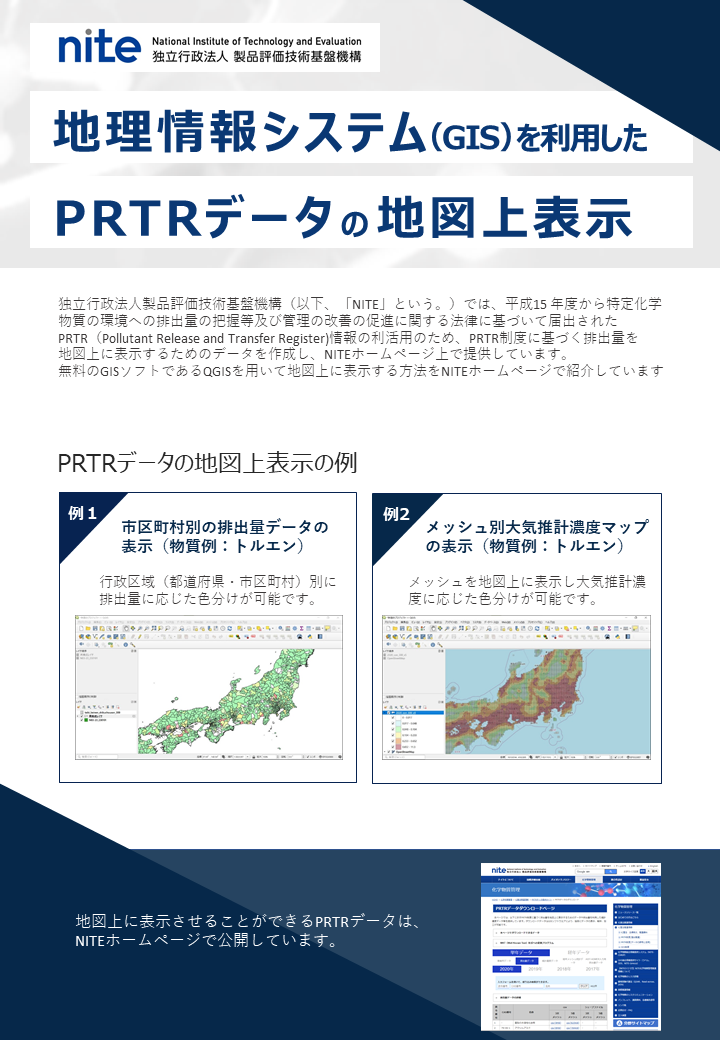
独立行政法人製品評価技術基盤機構(以下、「NITE」という。)では、平成15 年度から特定化学物質の環境への排出量の把握等及び管理の改善の促進に関する法律(以下、「化管法」という。)に基づいて届出されたPRTR(Pollutant Release and Transfer Register)情報の利活用のため、PRTR制度に基づく排出量を地図上に表示するためのデータを作成し、NITEホームページ上で提供しています。また、国が公表したPRTR届出データの排出量と PRTR届出外データの排出量(すそ切り以下事業者、PRTR非対象業種事業者、移動体及び家庭からの排出量)を合計したメッシュ(地図上を格子状に区切ったデータ)ごとの排出量データの他、 年間気象データ等を基データとして、独立行政法人産業技術総合研究所で開発された大気拡散予測モデルAIST-ADMER1 を利用して大気中推定濃度を計算しています。計算結果は排出量データと同様にNITEホームページ上で公開しています。 本利用説明書は、NITEホームページで提供されているPRTR制度に基づく排出量及び大気中推定濃度について、無料の地理情報システム(GIS:Geographic Information System)の一つであるQGIS上に表示する方法を解説するものです。
1 平成25年度までの推計はAIST-ADMER Ver,2.6を平成26年度からはAIST-ADMER Ver,3.0を使用
2. NITEが提供しているデータの紹介
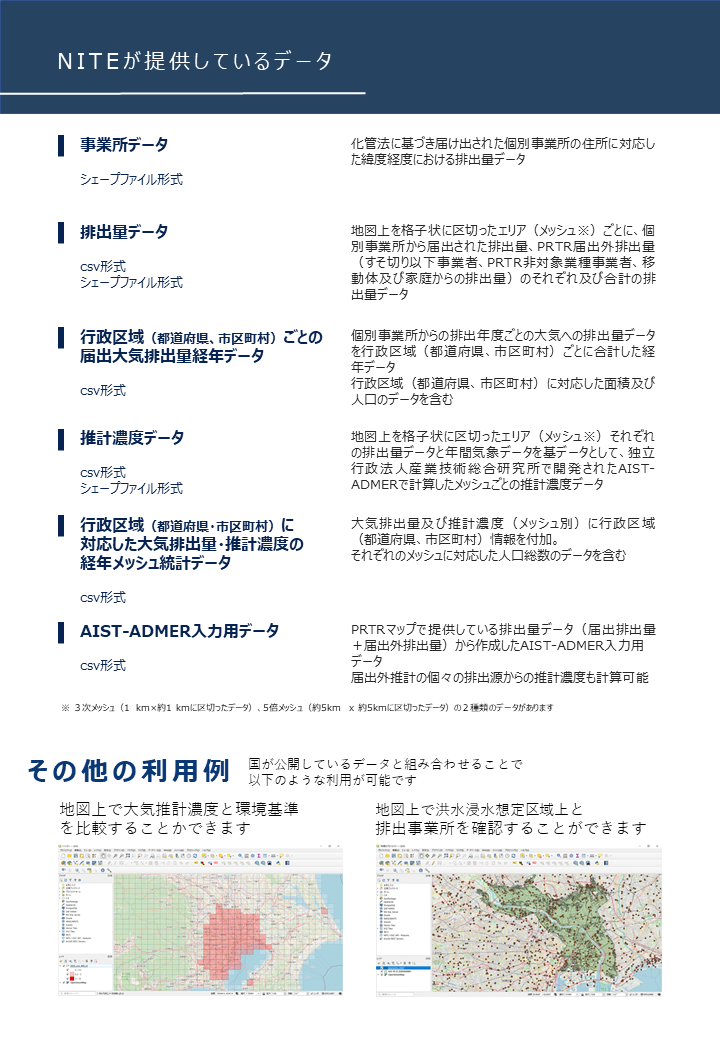
NITEホームページでは、以下に示すPRTR制度に基づく排出量を地図上に表示するためのデータや排出量を利用した推計濃度データ等を提供しています。ダウンロードデータはGISソフトウエアにより、独自にデータの表示、解析、加工が可能です。
| No. | データ名 | 提供方式 | データの内容 |
|---|---|---|---|
| 1 | 排出量データ | シェープファイル形式 | 事業者から法第5条2項に基づき届け出された個別事業所データ(化学物質の排出量・移動量)により作成したもので、住所による事業所の位置に対応したポイントデータ |
| 2 | 排出量データ | csv形式、シェープファイル形式 | 3次メッシュ(約1km x 約1km)、5倍メッシュ(約5km x 約5km)のエリア(メッシュ)ごとに、個別事業所から届出された排出量、PRTR届出外 排出量(すそ切り以下事業者、PRTR非対象業種事業者、移動体及び家庭からの排出量)のそれぞれ及び合計 の排出量データ |
| 3 | 行政区域(都道府県、市区町村)ごとの届出大気排出量経年データ | csv形式 | 個別事業所からの排出年度ごとの大気への排出量データを行政区域(都道府県、市区町村)ごとに合計した経年データ 行政区域(都道府県、市区町村)に対応した面積及び人口のデータを含む |
| 4 | 推計濃度データ | csv形式、シェープファイル形式※ | 3次メッシュ、5倍メッシュそれぞれの排出量データに対し、年間気象データ等を基データとして、独立行政法人産業技術総合研究所で開発されたAIST-ADMERで計算した3次メッシュ、5倍メッシュごとの推計濃度データ |
| 5 | 行政区域(都道府県・市区町村)に対応した大気排出量・推計濃度の経年メッシュ統計データ | csv形式 | 大気排出量及び推計濃度(3次メッシュ)に行政区域(都道府県、市区町村)情報を付加。 それぞれのメッシュに対応した人口総数のデータを含む |
| 6 | AIST-ADMER入力用データ | csv形式 | 排出量データ(届出排出量+届出外排出量 )から作成したAIST-ADMER入力用データ 届出外推計の個々の排出源からの推計濃度も計算可能 |
なお、上記データを地図上に表示することのできるGISソフトの例を以下に示します。本利用解説書では、無料で利用できるQGISを利用する場合の操作手順を解説します。
| GISソフト名 | 有料・無料 | 特徴 |
|---|---|---|
| ArcGIS | 有料 | 地理情報および関連情報を統合し、利活用するための一連の機能(情報の可視化/解析、データの作成/管理/出力 等)を豊富に提供する高機能なGIS アプリケーション。 |
| SIS | 有料 | 地図の作成・編集、空間解析から、アプリケーション開発までこなせる高い拡張性を持つGIS |
| QGIS | 無料 | 有料のGISソフトに近い機能・操作性を備えており、機能の追加も無料のプラグインで行うことができるGNU GPLのGISツール |
| SIS Desktop Express | 無料 | SISの一部の機能を無料で活用できるデスクトップ用フリーGISソフト。 |
| Google Earth Pro | 無料 | Google Erath上に地理情報の表示等が可能なGISソフト。 |
| MANDARA | 無料 | エクセルで作成した地域統計データを地図化することに適した簡易的なGISソフト。学術利用、商業利用などどのような目的にも使用可能。 |
3. QGISのインストール
GISソフトウェアは複数ありますが、本利用説明書では、フリーオープンソースGISであるQGIS 3.34を利用します。(インストール画面はバージョンによって若干異なります)
① ウェブブラウザを起動して、下記のURLを入力し、エンターキーを押す
https://www.qgis.org/ja/site/forusers/download.html
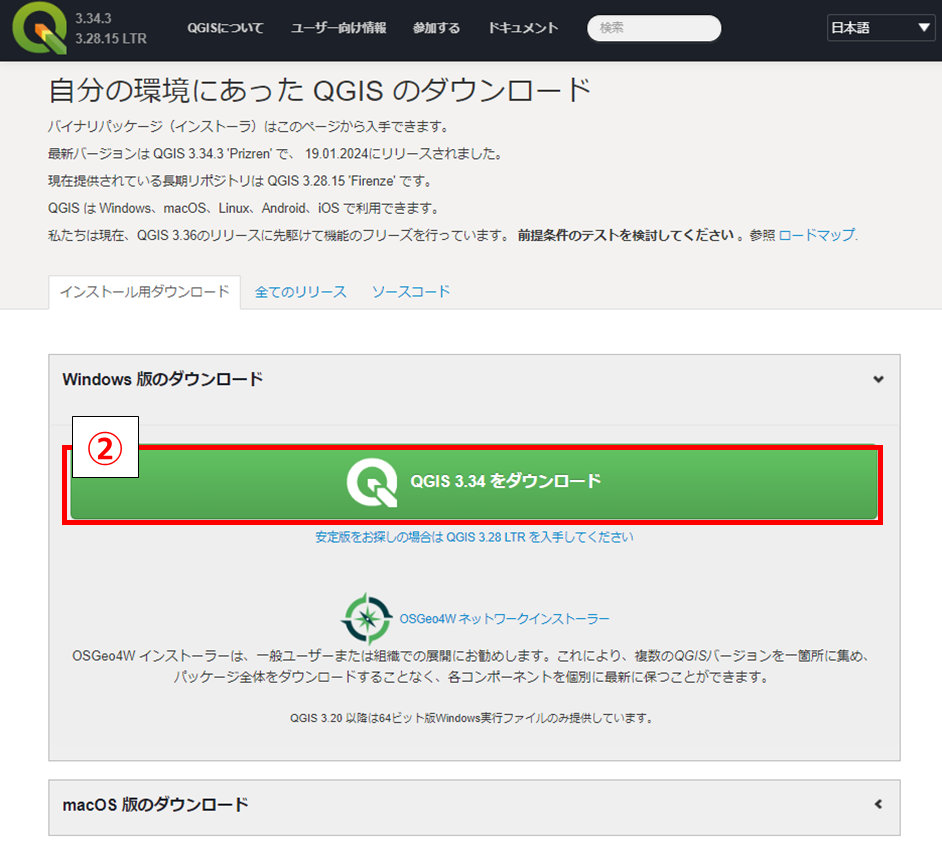
② インストール用ファイルをダウンロードする画面が表示されるので、「QGIS3.34をダウンロードをクリックして、ファイルをダウンロード
③ ダウンロードしたファイルをダブルクリックすると、「Welcome to the QGIS 3.34.3 ‘Prizren’ Setup Wizard」のウインドウ が 開くので、「Next」を クリック

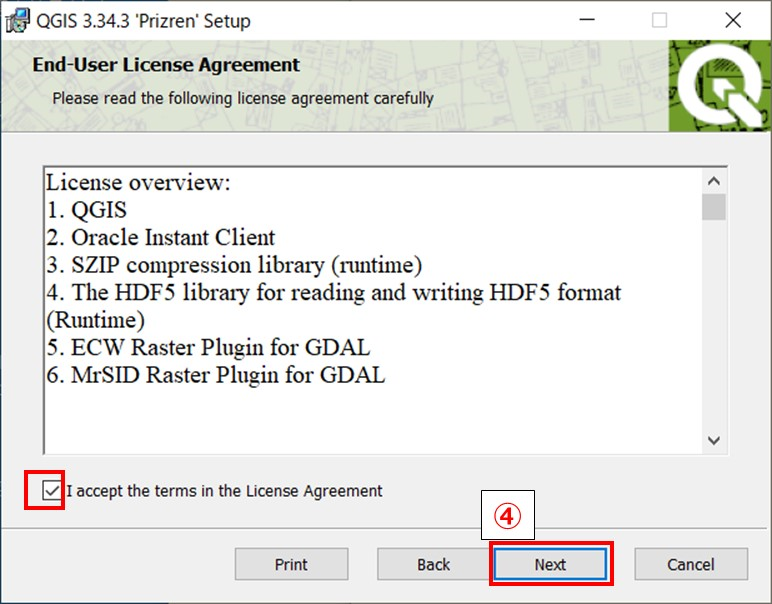
④ 「End-User License Agreement」のウインドウ が開くので、 内容を確認したら「A accept the terms in the License Agreement」にチェックを入れ、「Next」をクリック
⑤ 「Destination Folder」のウインドウが開くので、問題が無い限りはデフォルトの「C:Program Files QGIS 3.34」のままにして「Next」をクリック
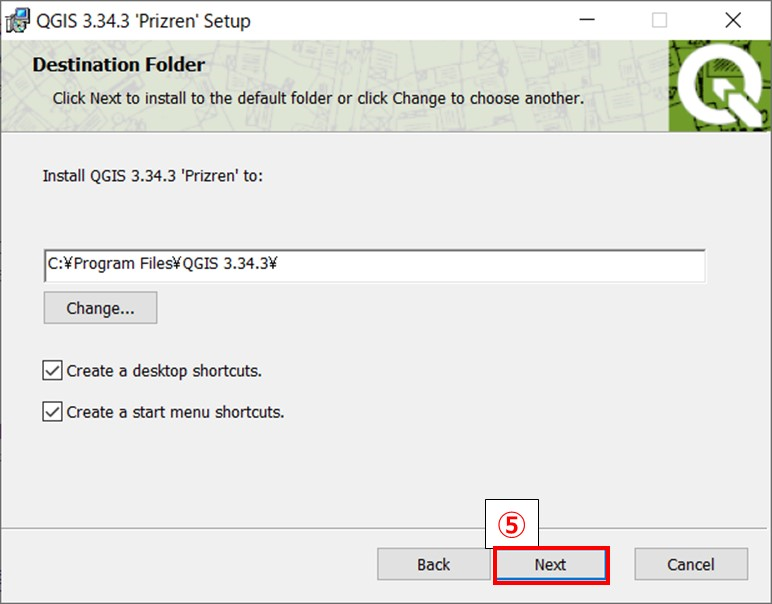
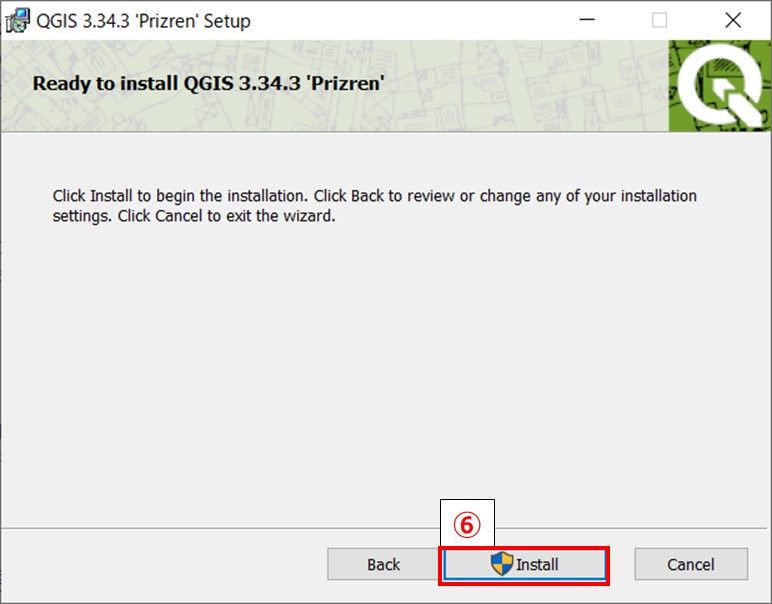
⑥ 「コンポーネントを選んでください。」のウインドウが開くので、「インストール」をクリック
⑦ インストールが開始される
インストール完了まで数分掛かりますので、 そのままお待ちください。
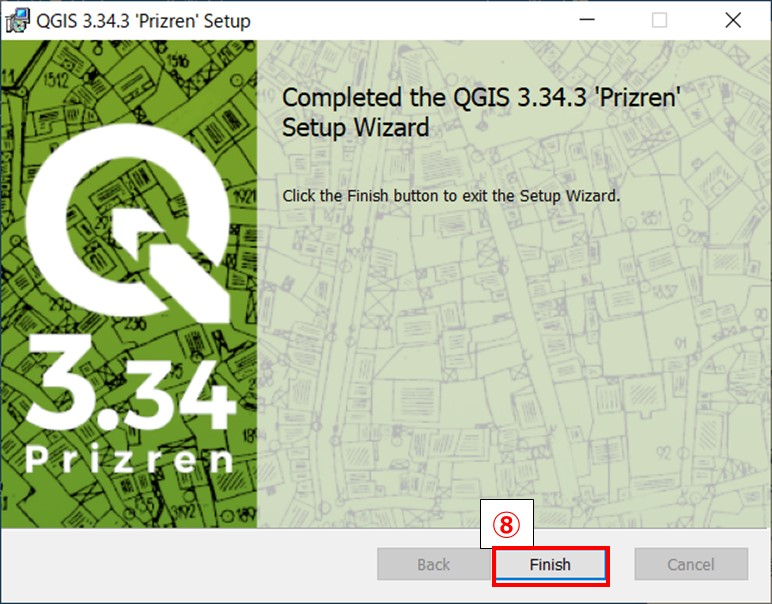
⑧ 「Completed the QGIS 3.34.3 ‘Prizren’ Setup Wizard」のウインドウが開くので、「Finish」をクリックしてインストールを完了
⑨ インストールが終了すると、 デスクトップに「QGIS 3.34」というフォルダが作られ 、QGIS関連のショートカットアイコンが格納されています
4. 行政区域別の排出量の表示
トルエンを例に、都道府県別又は市区町村別の排出量データをQGIS上に表示する方法を説明します。旧バージョンのQGISでは、4.2.2節 (1)行政区域データの取り込みで属性を整数型に変換する操作ができないため、QGIS 3.20以降のできるだけ新しいバージョンを使用してください。(本説明書では3.34.1を使用)
2章で紹介したデータのうち、排出量に関するデータは以下の3種類があります。本章では都道府県や市区町村別の排出量を表示する方法を解説するため、排出量が行政区域情報と紐づけられているNo.3「行政区域(都道府県、市区町村)ごとの届出大気排出量経年データ」を利用します。
| No. | データ名 | 概要・地図上での表示形式 |
|---|---|---|
| 2 | 排出量データ | 個別事業所から届出された排出量、PRTR届出外 排出量(すそ切り以下事業者、PRTR非対象業種事業者、移動体及び家庭からの排出量)を3次メッシュ(約1km x 約1km)、5倍メッシュ(約5km x 約5km)のエリア(メッシュ)ごとにそれぞれ及び合計の排出量データ 地図上で排出量のメッシュ別表示が可能 |
| 3 | 行政区域(都道府県、市区町村)ごとの届出大気排出量経年データ | 個別事業所から届出された大気排出量を行政区域(都道府県、市区町村)ごとに合計した経年データ /地図上で排出量の行政区域別表示が可能 |
| 5 | 行政区域(都道府県・市区町村)に対応した大気排出量・推計濃度の経年メッシュ統計データ | 大気排出量及び推計濃度を3次メッシュごとに集計した経年データに行政区域(都道府県、市区町村)情報を付加したデータ 地図上で排出量をメッシュ別に表示することができ、各メッシュに対応する行政区域情報を表形式で参照することが可能 |
4.1. 都道府県別の排出量の表示方法の流れ
都道府県別の排出量の表示方法の流れは以下のとおりです。具体的な操作方法は4.1.2節 都道府県別排出量データの表示手順で説明します。また、各手順で必要となるデータの入手方法は4.1.1節 使用するデータの準備で説明します。
都道府県別の排出量を表示するために、行政区域別の白地図を背景地図として利用するため、「行政区域データ(全国・世界測地系)(国土交通省)」をQGIS上に取り込みます。 行政区域データを取り込むと地図上に市区町村界が表示されるため、都道府県界のみを表示する設定に変更します。 地図上に表示する都道府県別の排出量データ「行政区域(都道府県)ごとの届出大気排出量経年データ(NITE)」をQGIS上に取り込みます。 地図上の都道府県区域情報と都道府県別排出量情報の紐づけを行います。 排出量の大きさ別に都道府県を色分けした地図表示ができるような設定を行います。4.1.1. 使用するデータの準備
① 国土交通省の国土数値情報ダウンロードサイトの国土数値情報ダウンロードサービス(JPGIS2014(GML)準拠及びSHAPE形式データ)データから、全国・世界測地形・最新年度のファイル(ここでは令和5年のファイル)をダウンロード
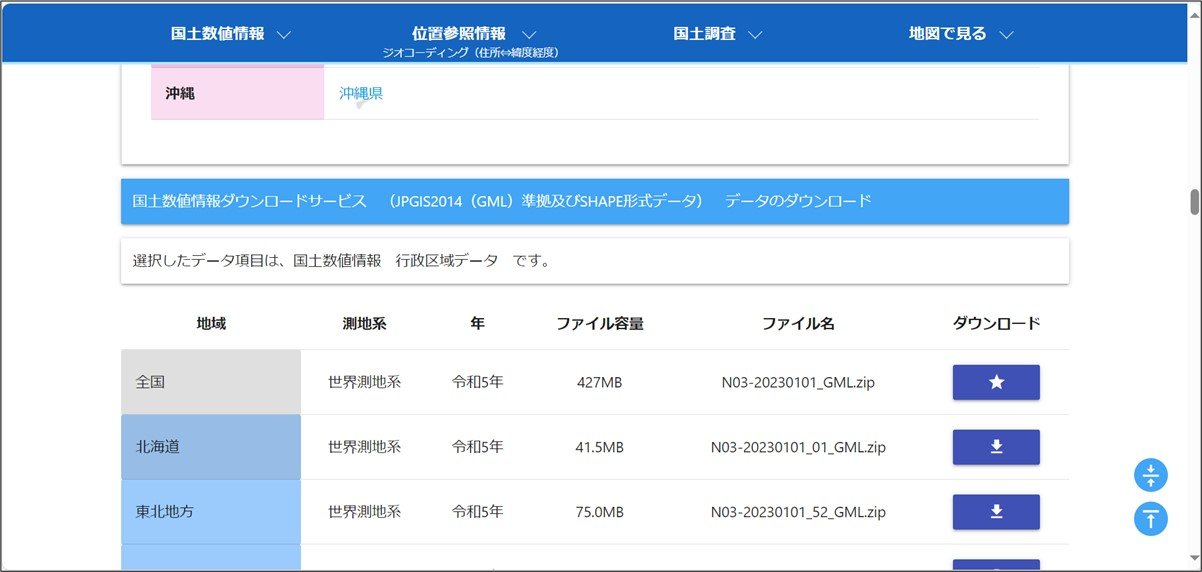
② ダウンロードしたzipファイル「N03-20230101_GML.zip」を解凍
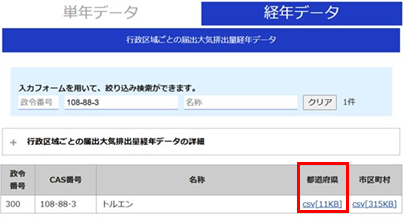
① NITEホームページのダウンロード用ページにおける経年データからトルエンの行政区域ごとの届出大気排出量経年データ(都道府県)のCSVファイル 「secular_pref_300.csv」をダウンロード
4.1.2. 都道府県別排出量データの表示手順
① デスクトップの「QGIS Desktop」のアイコンをダブルクリックし、起動
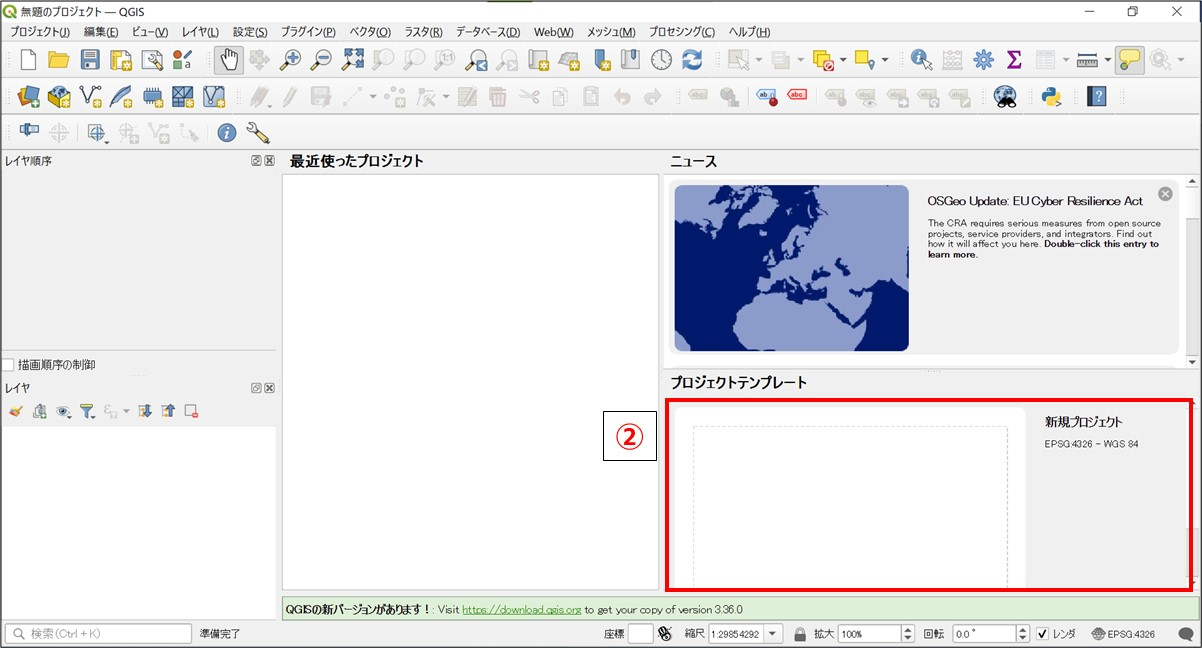
② 「プロジェクトテンプレート」の「新規プロジェクト」をダブルクリック
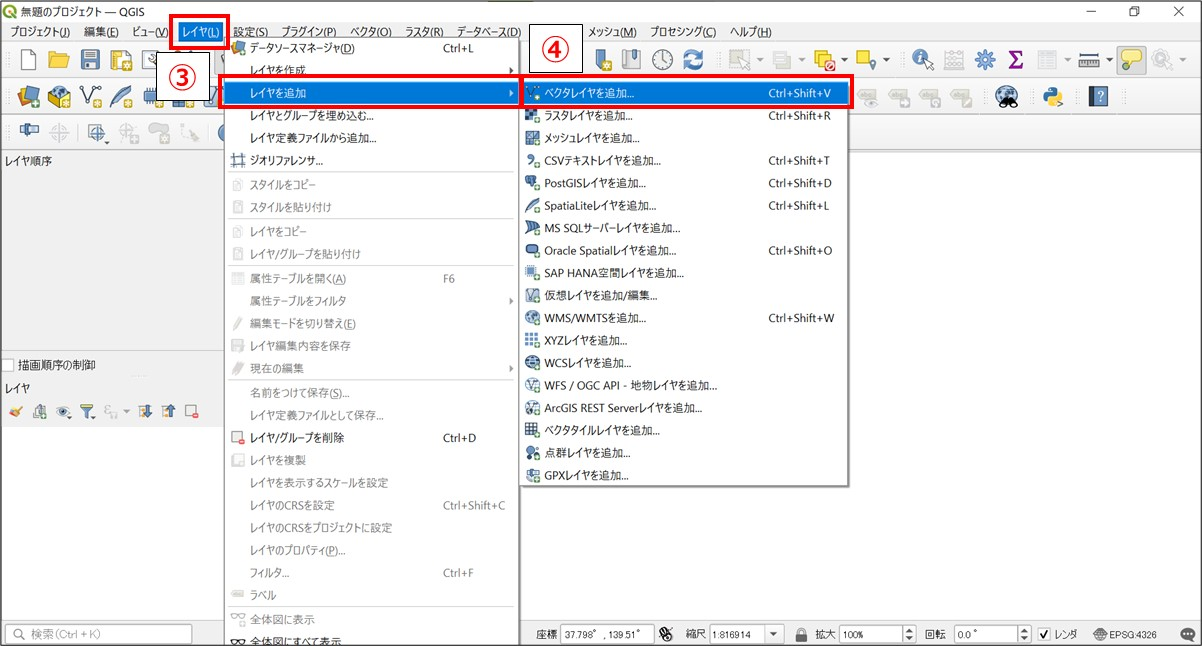
③ ツールバーの「レイヤ(L)」から「レイヤを追加」を選択
④ 「ベクタレイヤを追加」をクリック
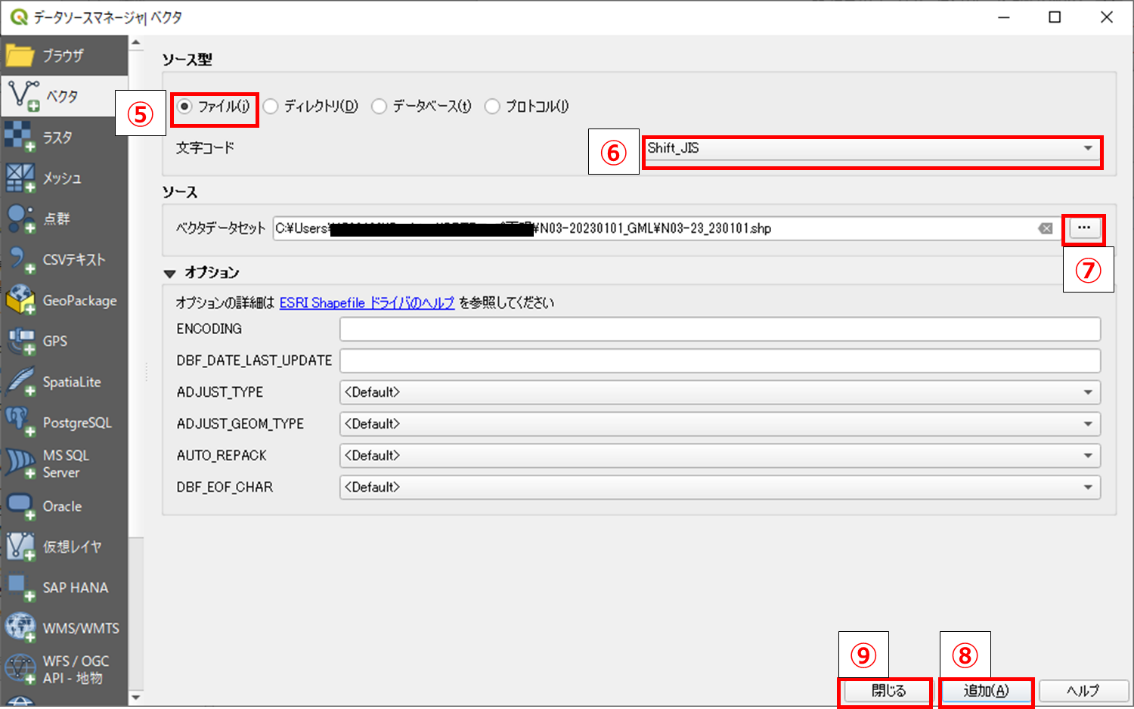
⑤ 「ソース型」で「ファイル」を選択
⑥ 「文字コード」で「Shift_JIS」を選択
⑦ 「ソース」の「ベクタデータセット」の右側の「…」をクリックし、国土交通省のページからダウンロードした行政区域データのシェイプファイル「N03-23_230101.shp」をダブルクリック
⑧ 「追加(A)」をクリック
⑨ 「閉じる」をクリック
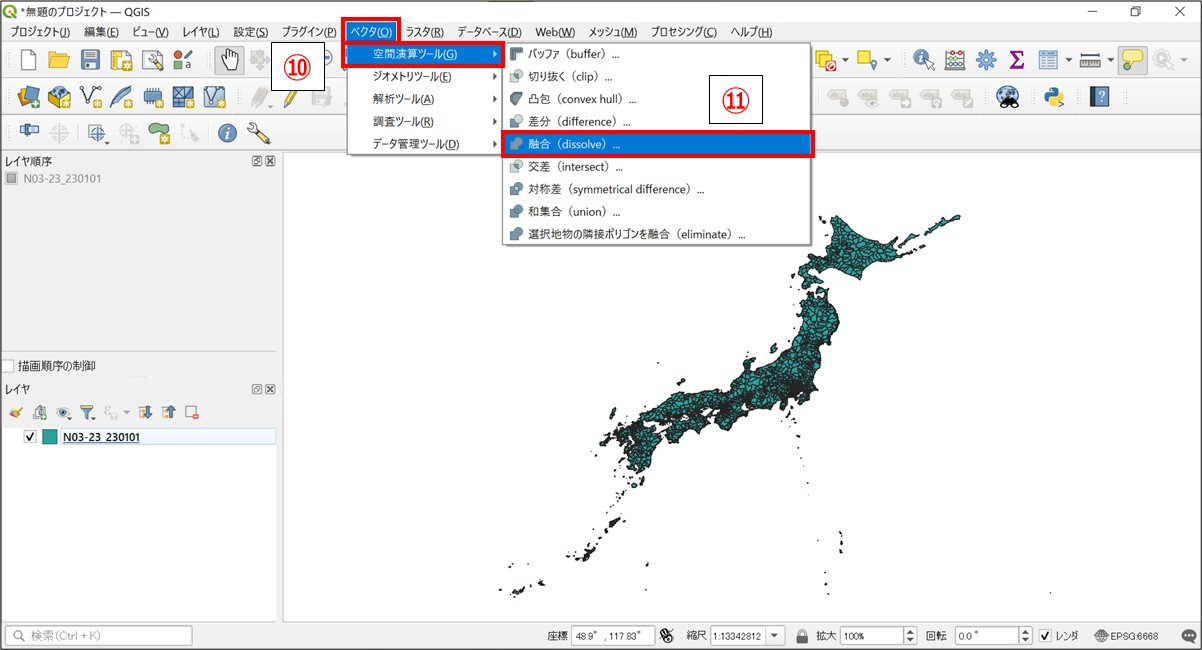
⑩ ツールバーの「ベクタ(O)」から「空間演算ツール(G)」を選択
⑪ 「融合(dissolve)をクリック」
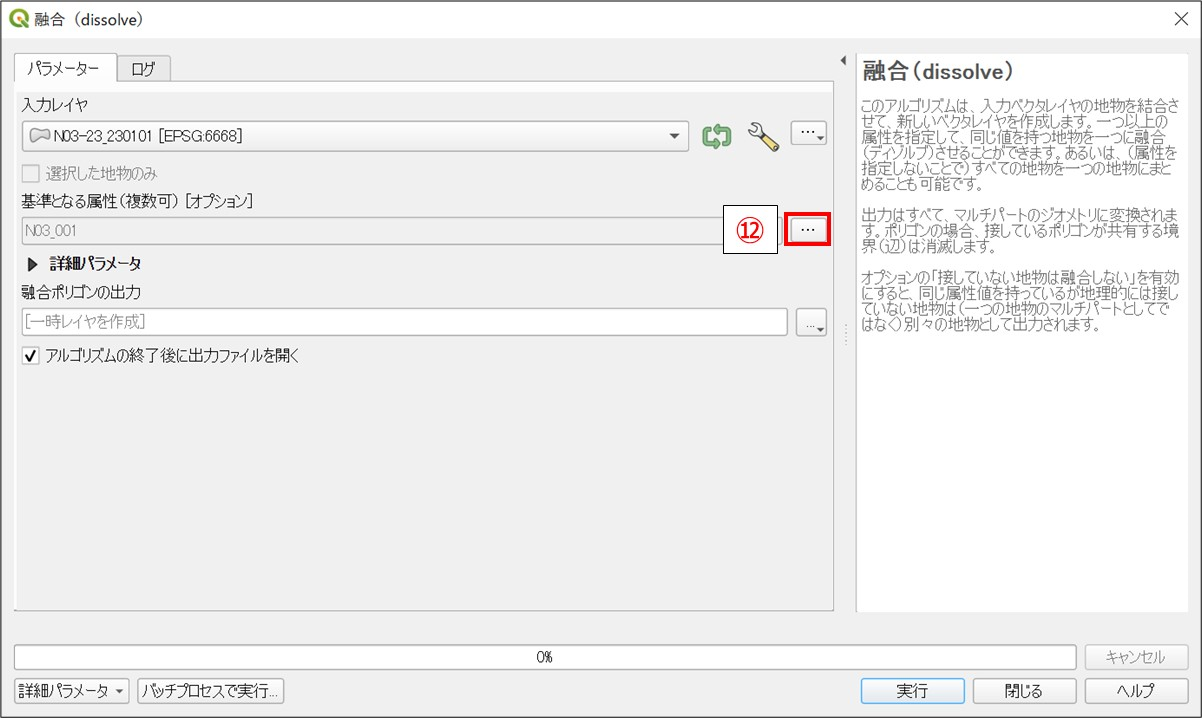
⑫ 「基準となる属性(複数可)[オプション]」の右側の「・・・」をクリック
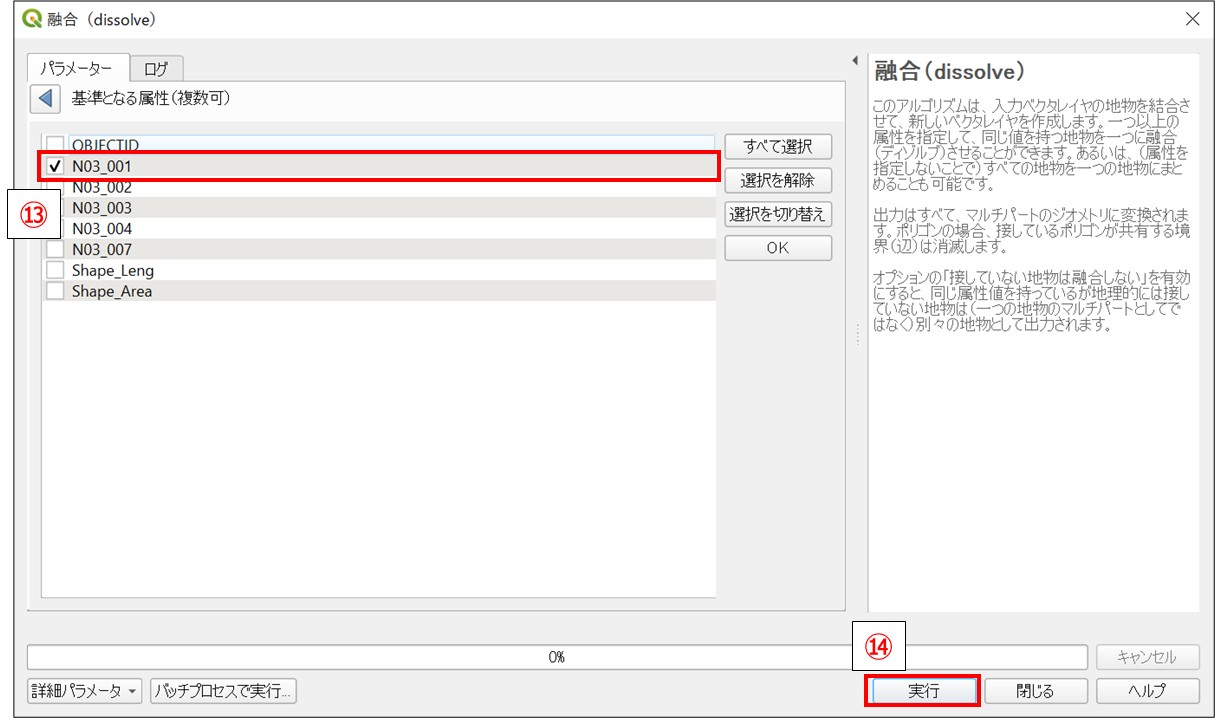
⑬ 「N03_001」にチェック
⑭ 「実行」をクリック
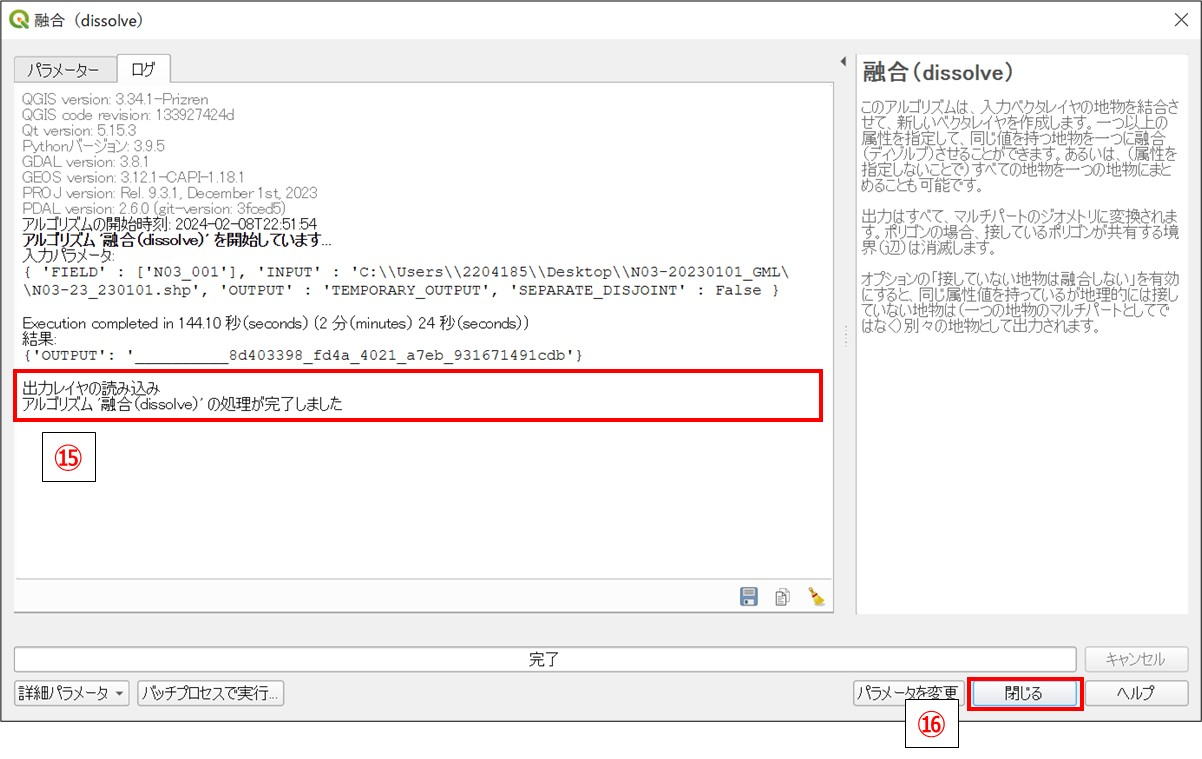
⑮ 「アルゴリズム ’融合(dissolve)’の処理が完了しました」と表示されるまで数分お待ちください
⑯ 「閉じる」をクリック
⑰ ツールバーの「レイヤ(L)」から「レイヤを追加」を選択
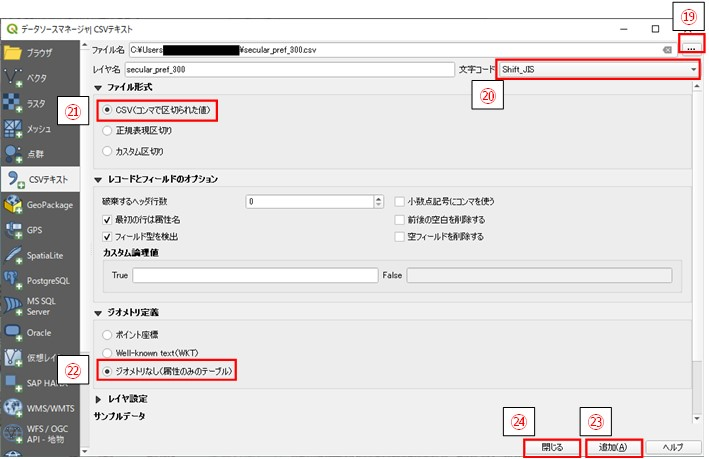
⑱ 「CSVテキストレイヤを追加」をクリック

⑲ 「ファイル名」の右側の「…」をクリックし、NITEのページからダウンロードしたトルエンの都道府県別の大気排出量のCSVファイル「secular_pref_300.csv」をダブルクリック
⑳ 「文字コード」で「Shift_JIS」を選択
㉑ 「ファイル形式」で「CSV(コンマで区切られた値)」を選択
㉒ 「ジオメトリ定義」で「ジオメトリなし(属性のみのテーブル)」を選択
㉓ 「追加(A)」をクリック
㉔ 「閉じる」をクリック
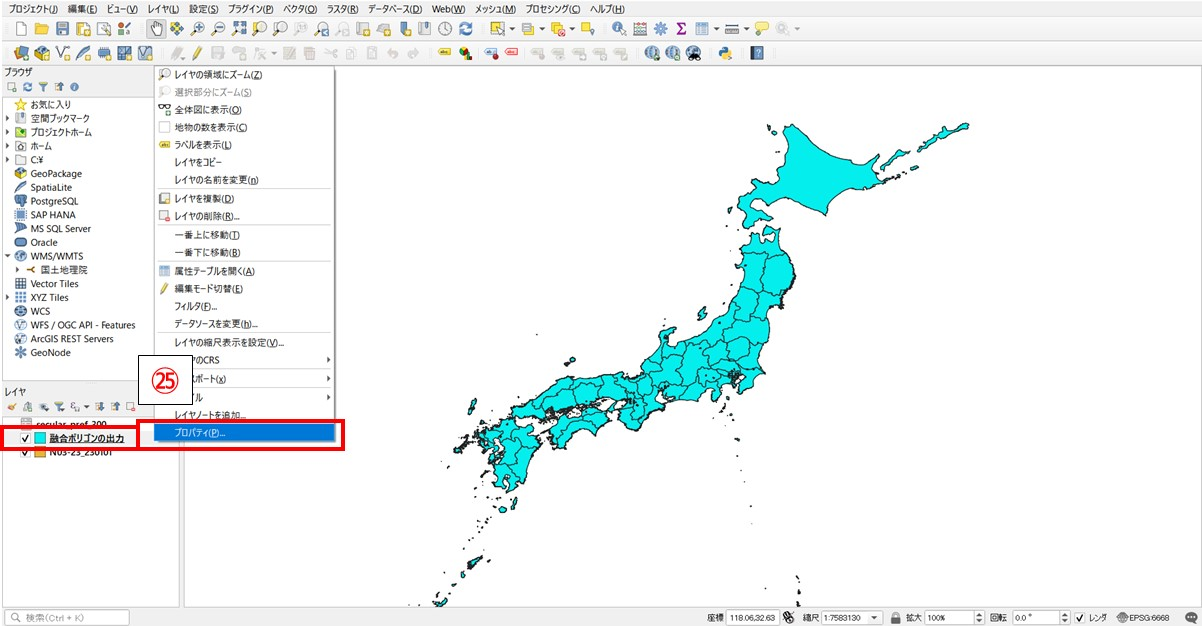
㉕ 都道府県名で行政区域を融合したレイヤ名「融合ポリゴンの出力」の上で右クリックし、「プロパティ」を選択
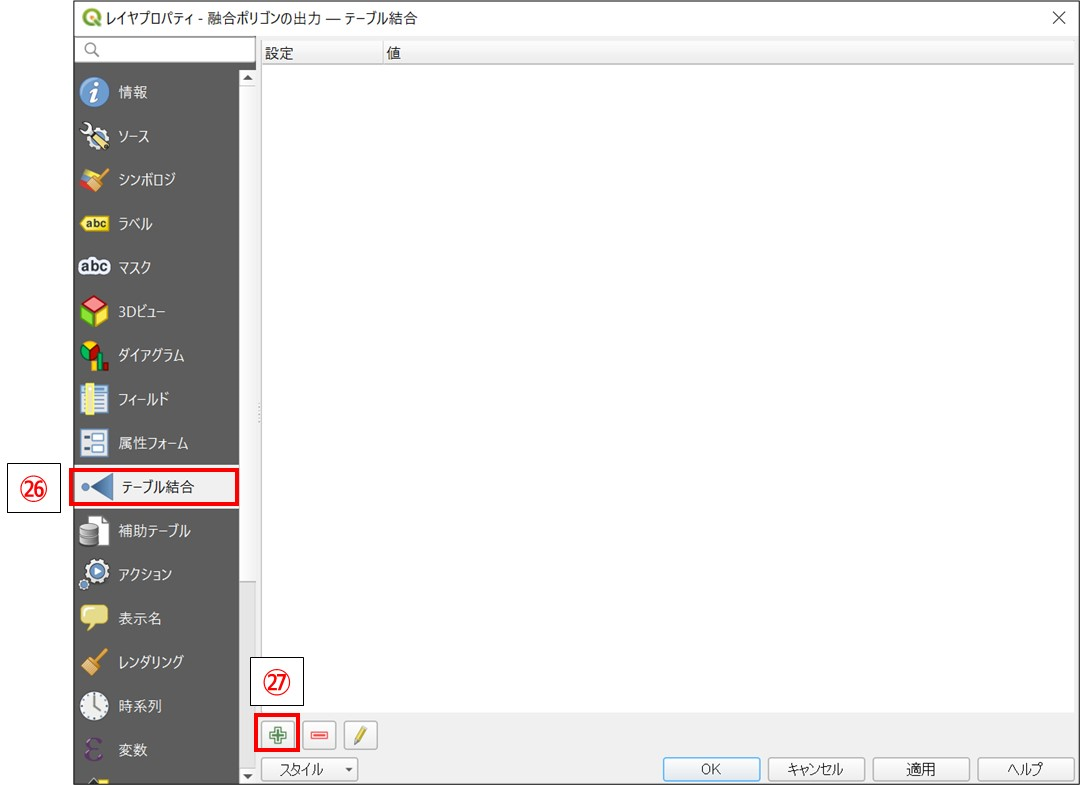
㉖ 「テーブル結合」を選択
㉗ 緑色の「+」マークをクリック
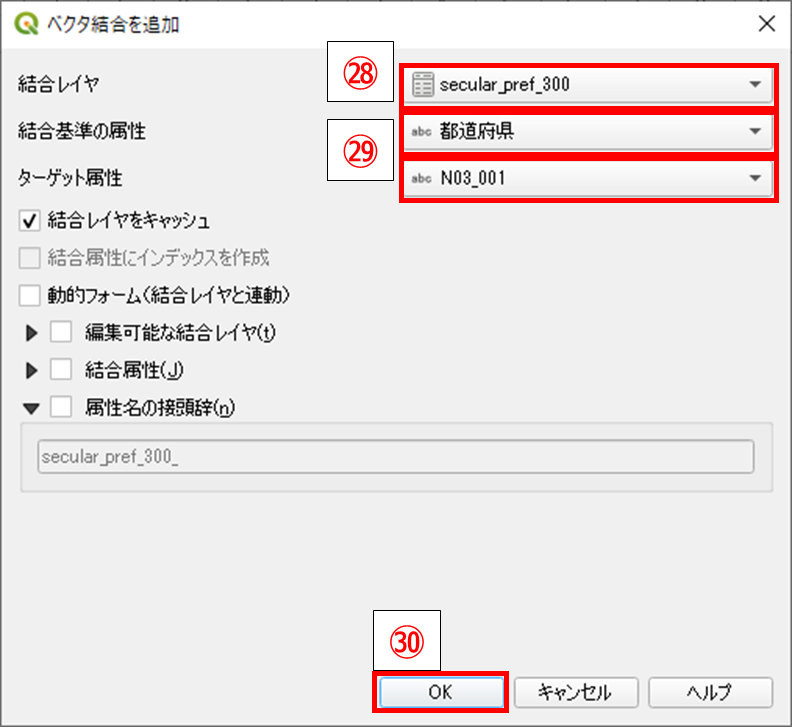
㉘ 「結合するレイヤ」で⑦~⑪で追加した大気排出量のレイヤ「secular_pref_300」を選択
㉙ 行政区域データと排出量データを都道府県名で紐づけるため、「結合基準の属性」で「都道府県」を選択、「ターゲット属性」で「N03_001」を選択
㉚ 「OK」をクリック
㉛ 「適用」をクリック

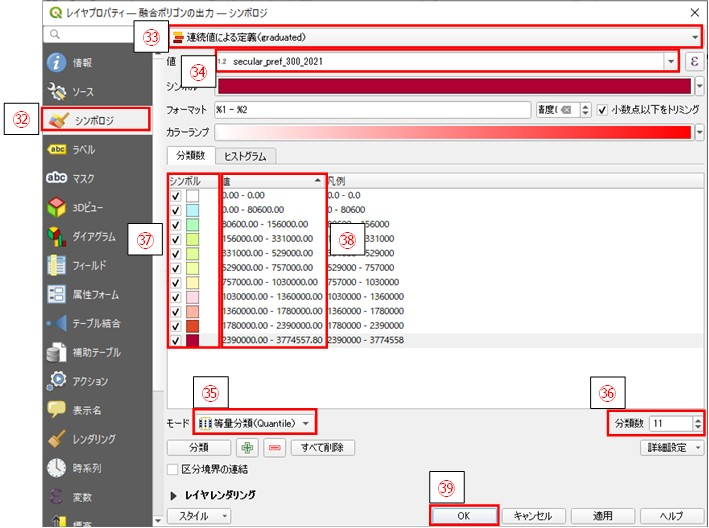
㉜ 「シンボロジ」を選択
㉝ 「連続値による定義(graduated)」を選択
㉞ 「値」から、右側の4桁の数値が大気排出量を表示したい年度のデータ(ここでは「secular_pref_300_2021」)を選択(選択するデータを変更することで、大気排出量を表示する年度を変更できます)
㉟ 「モード」から「等量分類(Quantile)」を選択
㊱ 「分類数」を色分け表示したい段階数に変更
㊲ 「シンボル」に表示されているカラーの上で右クリックし、任意の色を選択
㊳ 「値」に表示されている排出量の階級区分をダブルクリックし、その色で表示したい排出量の下限値と上限値を設定
㊴ 「OK」をクリック
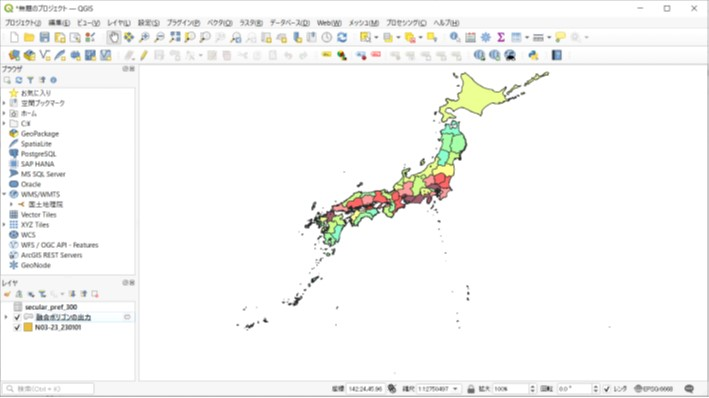
㊵ 都道府県別にトルエンの大気排出量の大きさで塗り分けられた地図が表示されます
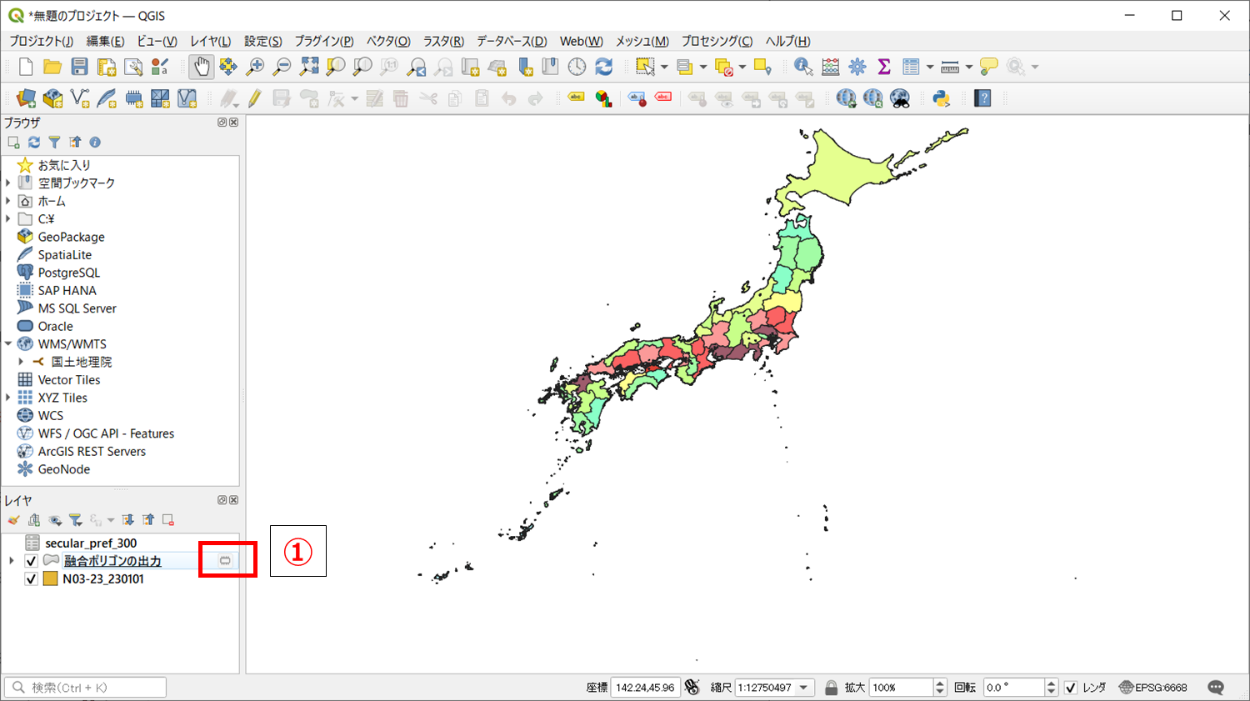
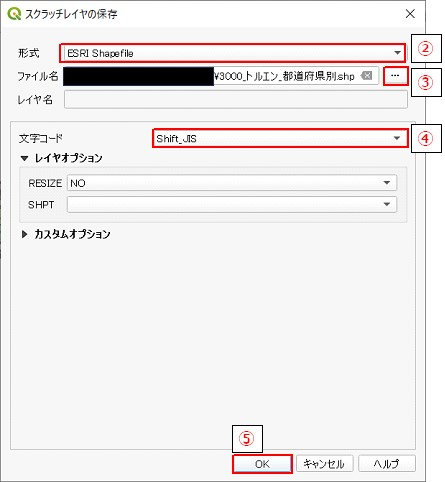
【作成した地図データを保存したい場合】
以下の手順により当該レイヤを保存することで、次回プロジェクトを開いた際に今回作成した地図を開くことができます。
① 保存したレイヤの をクリック
をクリック
② 形式を「ESRI Shapefile」に設定
③ 「ファイル名」の右側の「…」をクリックし任意の保存先、ファイル名に設定
④ 文字コードを「Shift_JIS」に設定
⑤ 「OK」をクリック
4.2. 市区町村別の排出量の表示方法の流れ
市区町村別の排出量の表示方法の流れは以下のとおりです。具体的な操作方法は4.2.2節 市区町村別排出量データの表示手順で説明します。また、各手順で必要となるデータの入手方法は4.2.1節 使用するデータの準備で説明します。
背景地図として利用するため、「行政区域データ(全国・世界測地系)(国土交通省)」をQGIS上に取り込みます。 地図上に表示する市区町村別の排出量データ「行政区域(市区町村)ごとの届出大気排出量経年データ(NITE)」をQGIS上に取り込みます。 地図上の市区町村区域情報と市区町村別排出量情報の紐づけを行います。 排出量の大きさ別に市区町村を色分けした地図表示ができるような設定を行います。4.2.1. 使用するデータの準備
①国土交通省の行政区域データのzipファイルをダウンロードし、解凍(4.1.1節 (1)行政区域データの準備参照)
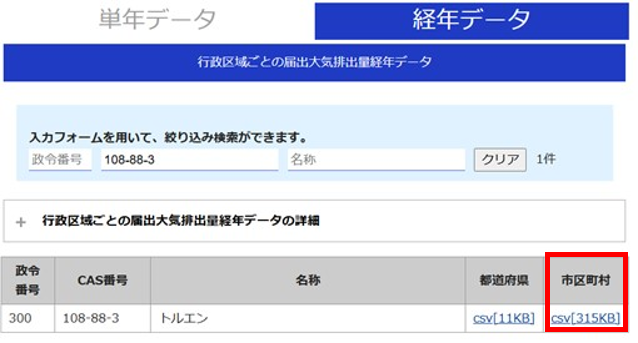
①NITEホームページのダウンロード用ページにおける経年データからトルエンの行政区域ごとの届出大気排出量経年データ(市区町村)のCSVファイル 「secular_muni_300.csv」をダウンロード
4.2.2. 市区町村別排出量データの表示手順
①QGISを起動し、新規プロジェクトを立ち上げます(4.1.2節 (1)行政区域データの取り込み①~②参照)
②ベクタレイヤとして国土交通省の行政区域データを追加(4.1.2節 (1)行政区域データの取り込み③~⑨参照)
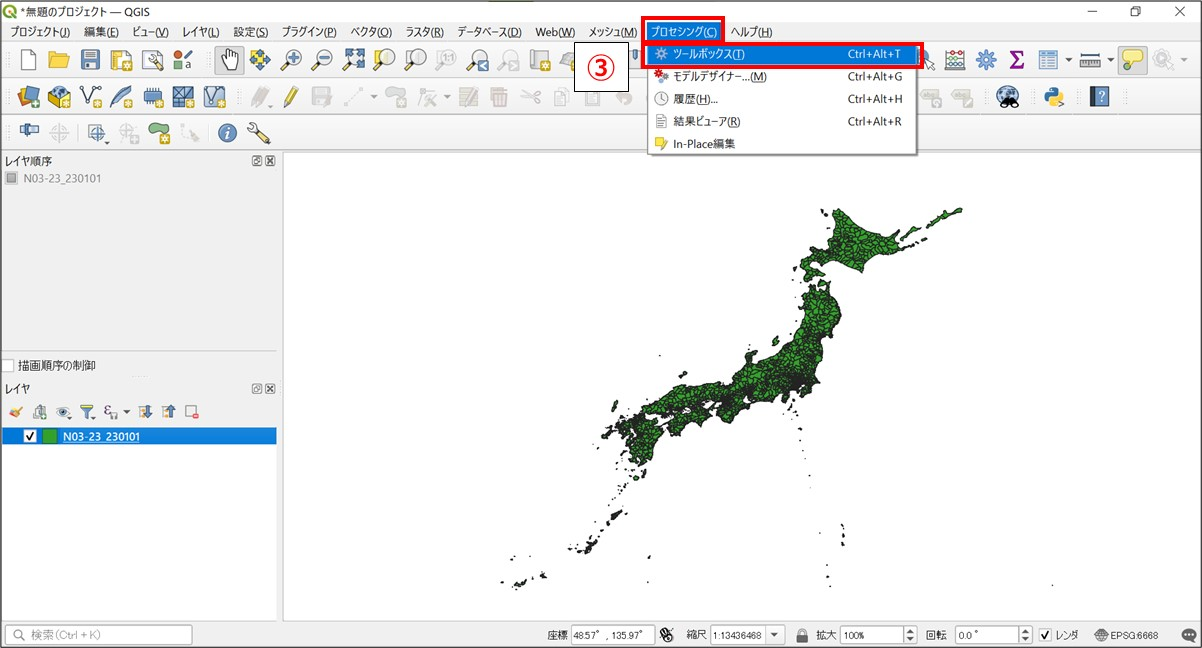
③ツールバーの「プロセシング(C)」から「ツールボックス(T)」を選択
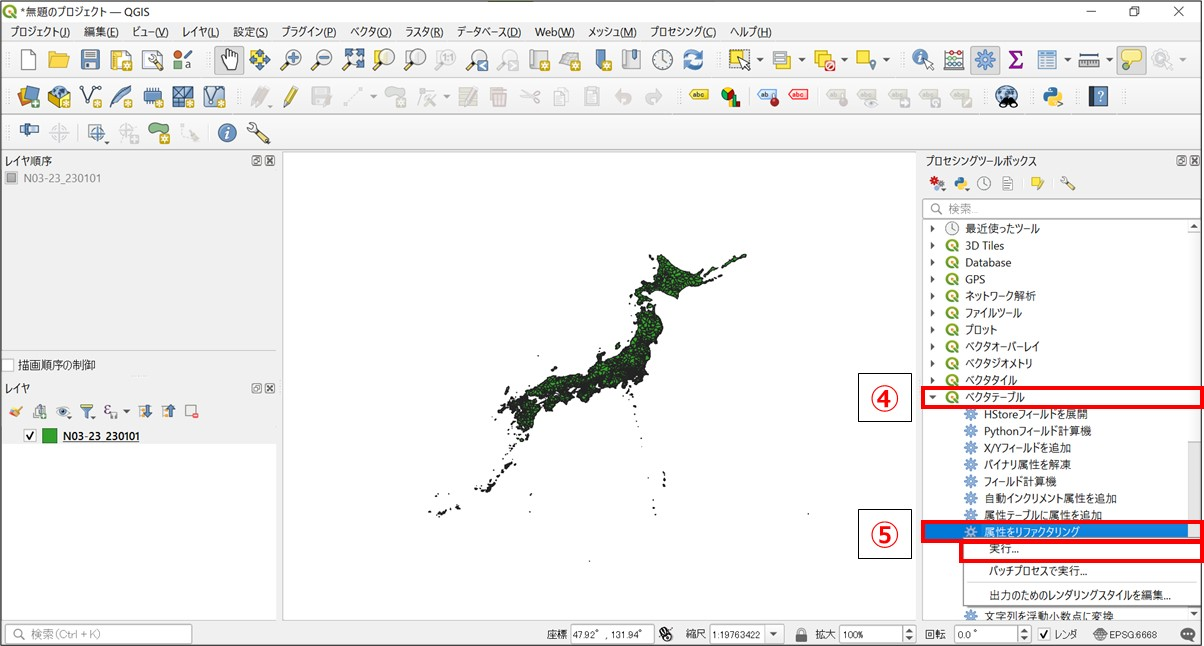
④「ベクタテーブル」をダブルクリック
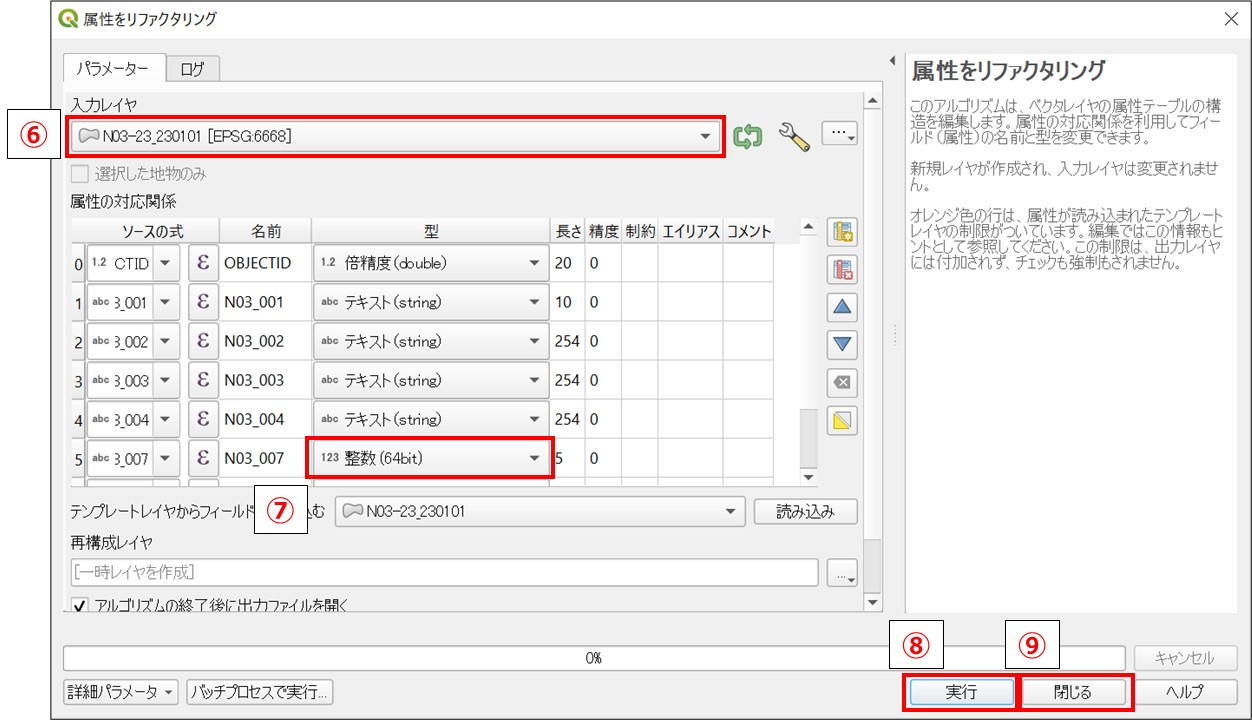
⑤「属性をリファクタリング」を右クリックして「実行」をクリック
⑥ [EPSG6668]」を選択
⑦「N03_007」の「型」を「整数(64bit)」に変更
⑧「実行」をクリック
⑨「閉じる」をクリック
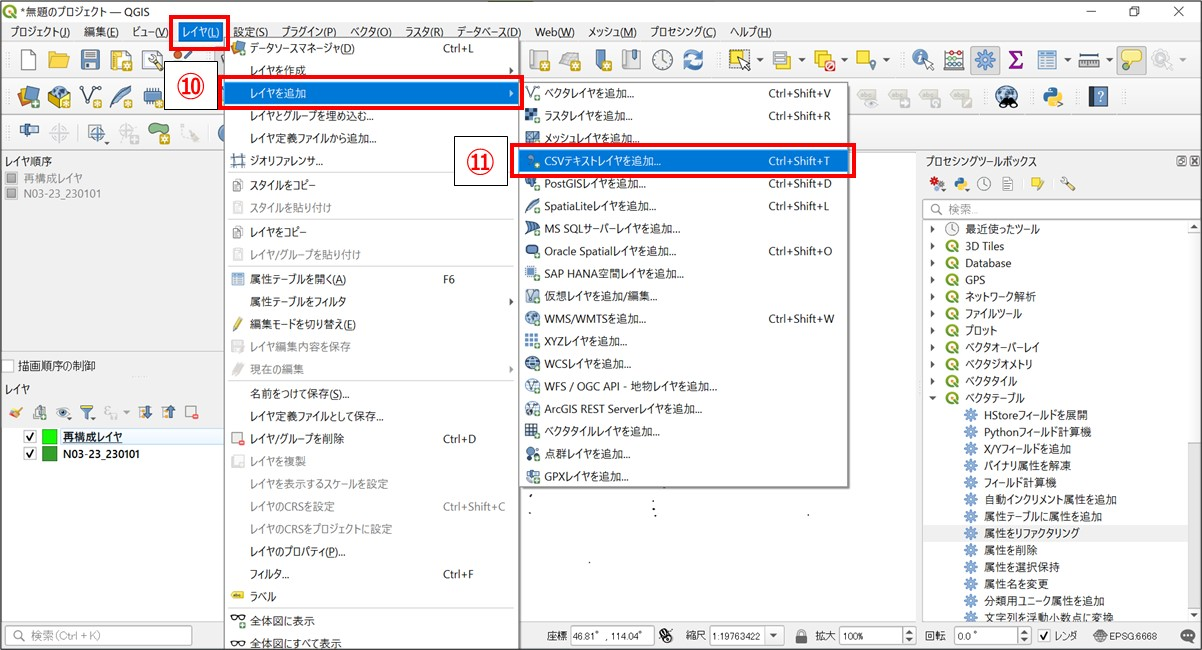
⑩ツールバーの「レイヤ(L)」から「レイヤを追加」を選択
⑪「CSVテキストレイヤを追加」をクリック
⑫「ファイル名」の右側の「…」をクリックし、NITEのページからダウンロードしたトルエンの市区町村別の大気排出量のCSVファイル「secular_muni_300.csv」をダブルクリック
⑬「文字コード」で「Shift_JIS」を選択
⑭「ファイル形式」で「CSV(コンマで区切られた値)」を選択
⑮「ジオメトリ定義」で「ジオメトリなし(属性のみのテーブル)」を選択
⑯「追加(A)」をクリック
⑰「閉じる」をクリック

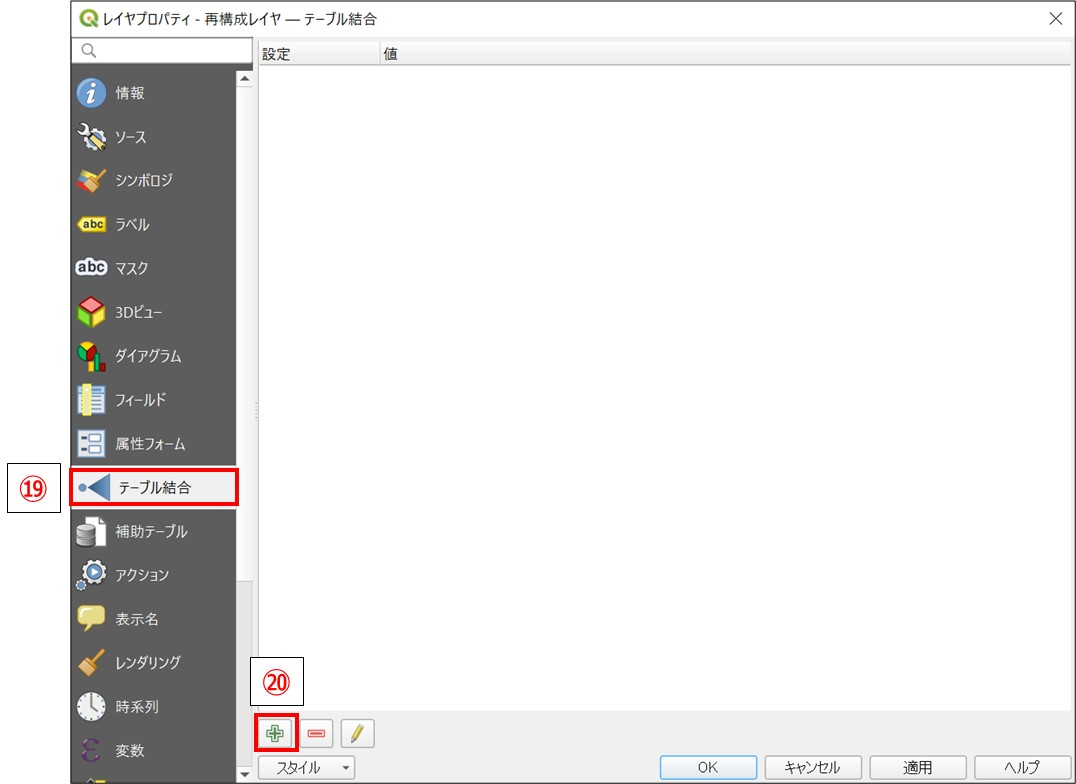
⑱ 型を変更した後の行政区域データのレイヤ名「再構成レイヤ」の上で右クリックし、「プロパティ」を選択

⑲ 「テーブル結合」を選択
⑳ 緑色の「+」マークをクリック
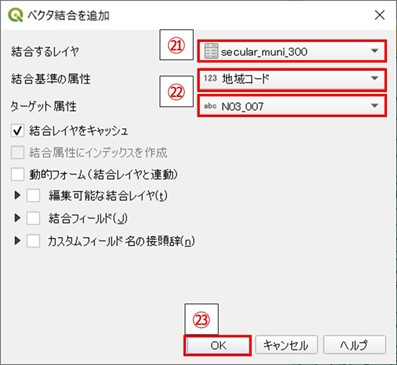
㉑ 「結合するレイヤ」で⑦~⑪で追加した大気排出量のレイヤ「secular_muni_300」を選択
㉒ 行政区域データと排出量データを地域コードで紐づけるため、「結合基準の属性」で「地域コード」を選択し、「ターゲット属性」で「N03_007」を選択
㉓ 「OK」をクリック
㉔ 「適用」をクリック

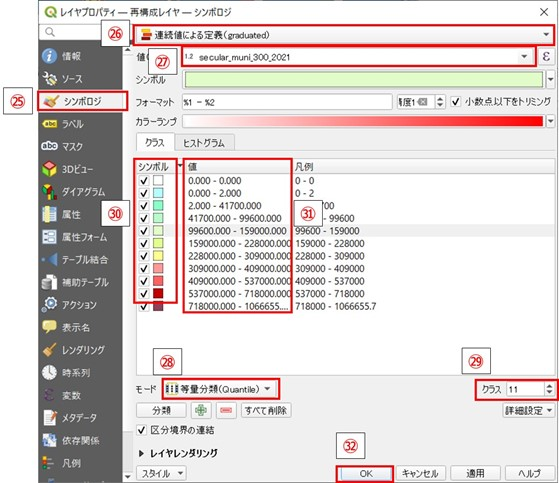
㉕ 「シンボロジ」を選択
㉖ 「連続値による定義(graduated)」を選択
㉗ 「値」から、右側の4桁の数値が大気排出量を表示したい年度のデータ(ここでは「secular_muni_300_2021」)を選択(選択するデータを変更することで、大気排出量を表示する年度を変更できます)
㉘ 「モード」から「等量分類(Quantile)」を選択
㉙ 「分類数」を色分け表示したい段階数に変更
㉚ 「シンボル」に表示されているカラーの上で右クリックし、任意の色を選択
㉛ 「値」に表示されている排出量の階級区分をダブルクリックし、その色で表示したい排出量の下限値と上限値 を設定
㉜ 「OK」をクリック
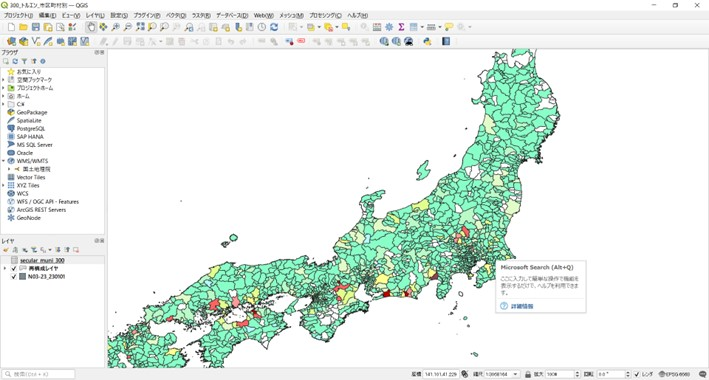
㉝ 市区町村別にトルエンの大気排出量の大きさで塗り分けられた地図が表示されます
【作成した地図データを保存したい場合】
5. メッシュ別の大気推計濃度の表示
トルエンを例に、メッシュ別大気推計濃度データをQGIS上に表示する方法を説明します。(本説明書ではQGIS3.34.1を使用)
2章で紹介したデータのうち、推計濃度に関するデータは以下の2種類があります。本章では5倍メッシュごとに大気推計濃度を表示する方法を解説するため、No.4「推計濃度データ」を利用します。
| No. | データ名 | 概要・地図上での表示形式 |
|---|---|---|
| 4 | 推計濃度データ | 3次メッシュ、5倍メッシュごとに集計した排出量データを、AIST-ADMERを利用して大気推計濃度に変換したデータ 地図上で大気推計濃度を3次メッシュ、5倍メッシュ別に表示することが可能 |
| 5 | 行政区域(都道府県・市区町村)に対応した大気排出量・推計濃度の経年メッシュ統計データ | 大気排出量及び推計濃度を3次メッシュごとに集計した経年データに行政区域(都道府県、市区町村)情報を付加したデータ 地図上で大気推計濃度を3次メッシュ別に表示することができ、各メッシュに対応する行政区域情報を表形式で参照することが可能 |
5.1. メッシュ別の大気推計濃度の表示
メッシュ別の大気推計濃度の表示方法の流れは以下の通りです。具体的な操作方法は5.1.2節 メッシュ別大気推計濃度の表示手順で説明します。各手順で必要となるデータの入手方法は5.1.1節 使用するデータの準備で説明します。
背景地図として利用するため、「OpenStreetMap」をQGIS上に表示します。 地図上に表示する5倍メッシュ別の大気推計濃度データ「推計濃度データ(NITE)」をQGIS上に取り込みます。 大気推計濃度の大きさ別にメッシュを色分けした地図表示ができるような設定を行います。5.1.1. 使用するデータの準備
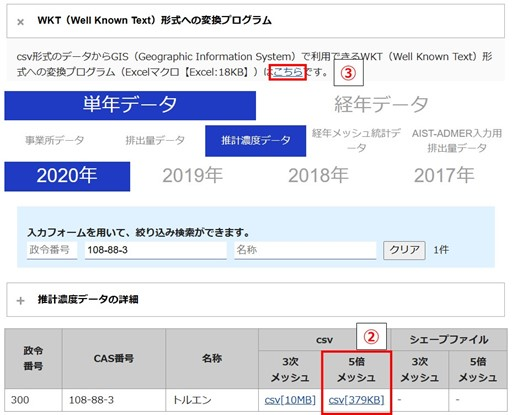
① NITEのPRTRデータのダウンロードページから、推計濃度を表示したい年(ここでは2020年)を表示
② 推計濃度データ(csv形式)からトルエンの5倍メッシュのファイルをダウンロード
③ 「WKT(Well Known Text)形式への変換プログラム(Excelマクロのzip【zip:20KB】)はこちら」の「こちら」をクリックしてExcelマクロファイルのzipファイル「csvToWKT.zip」をダウンロードして解凍し、ダブルクリックで開きます
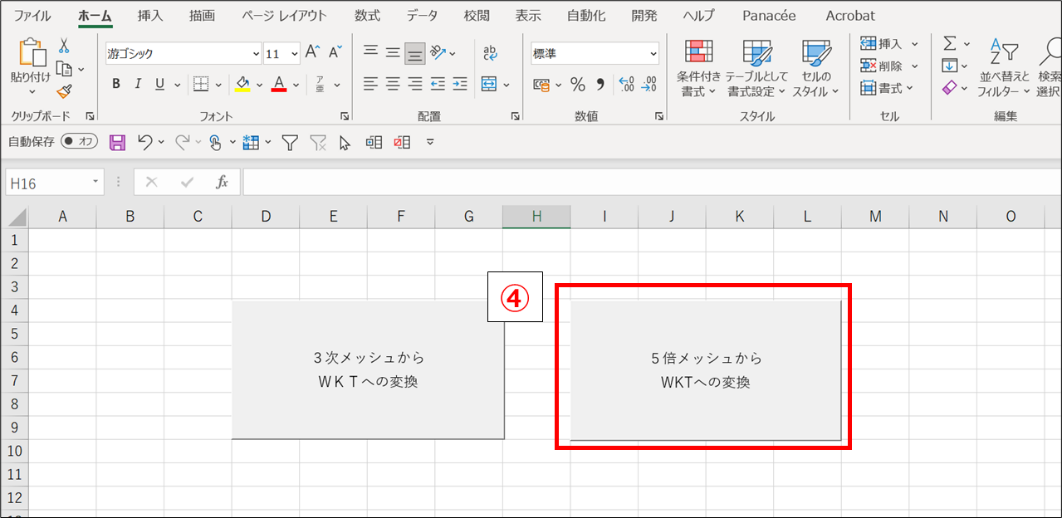
④ 「5倍メッシュからWKTへの変換」をクリックし、NITEのページからダウンロードしたトルエンの5倍メッシュの推計濃度のCSVファイル「conc_2020_x5_300.csv」をダブルクリック
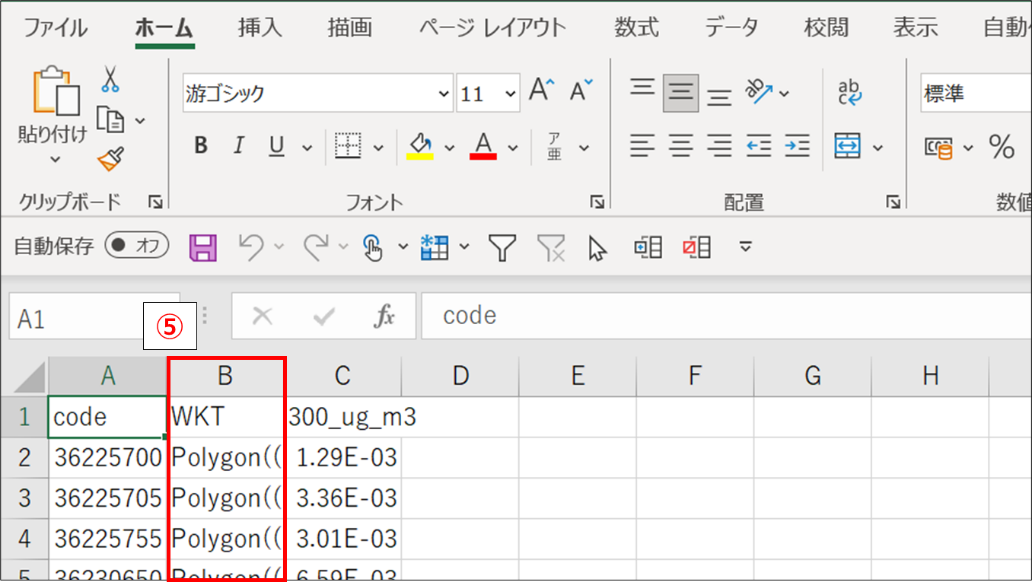
⑤ トルエンの5倍メッシュの推計濃度のCSVファイル「conc_2020_x5_300.csv」のB列にWell Known Textが追加されたことを確認して上書き保存
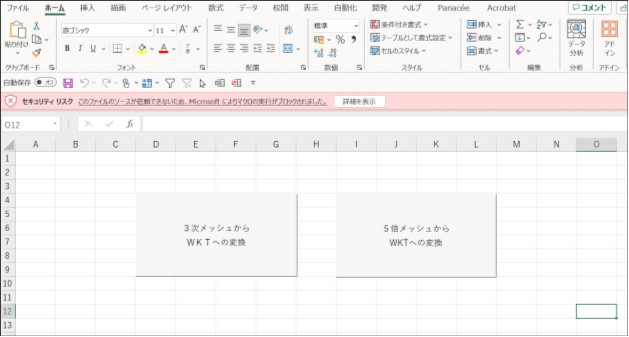
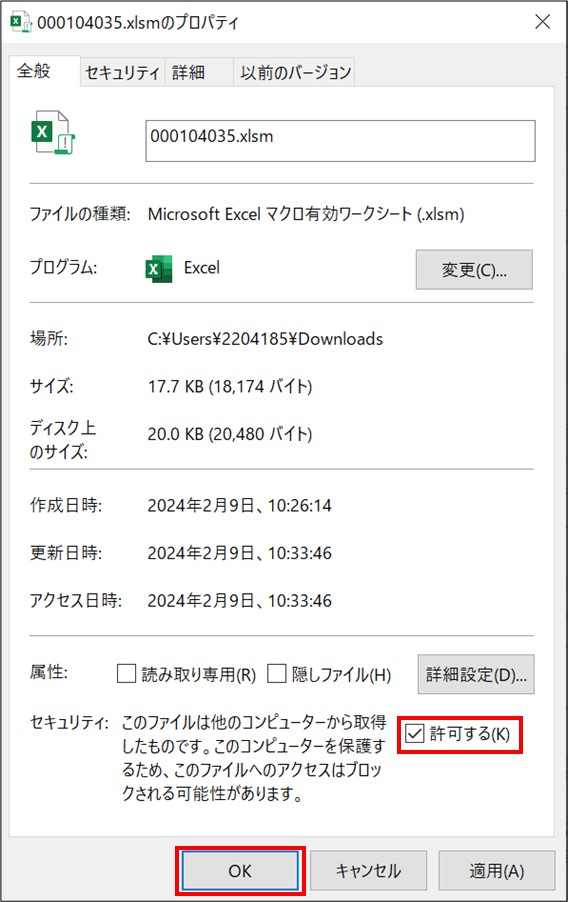
① 「3.推計濃度データ(csv形式・シェープファイル形式)」の「WKT(Well Known Text)形式への変換プログラム」のプロパティを開いてください
② 「全般」タブの「セキュリティ」の「許可する(K)」にチェックを入れ、「OK」をクリック
5.1.2. メッシュ別の大気推計濃度の表示手順
① QGISを起動し、新規プロジェクトを立ち上げます(4.1.2節 (1)行政区域データの取り込み ①~②参照)
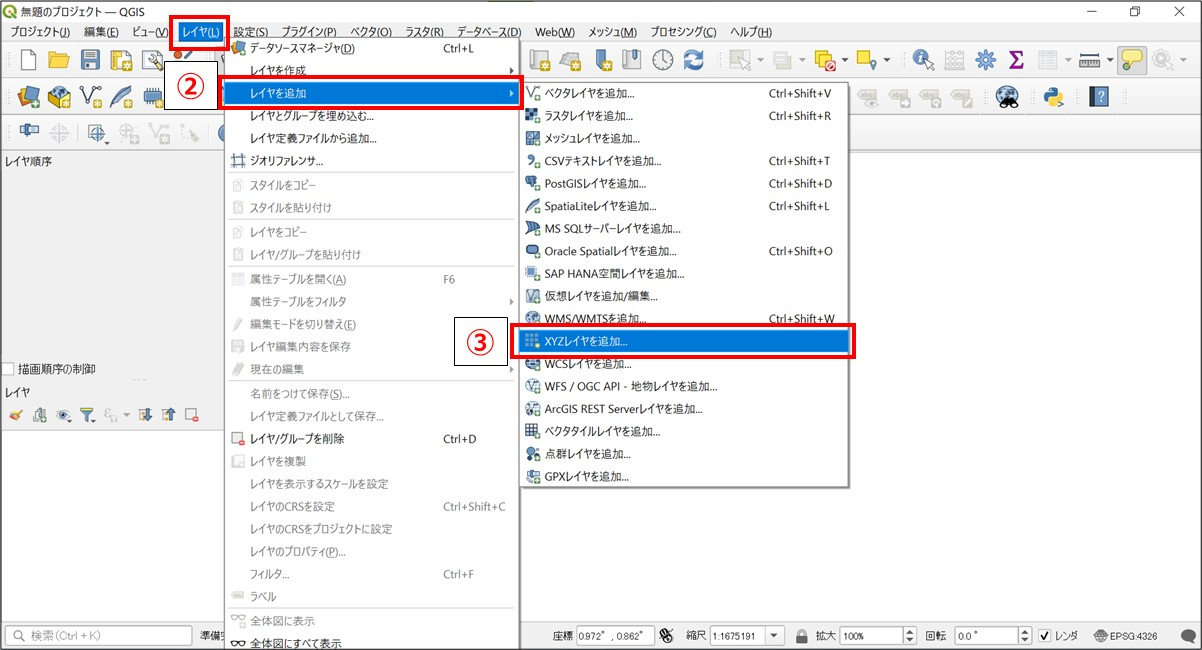
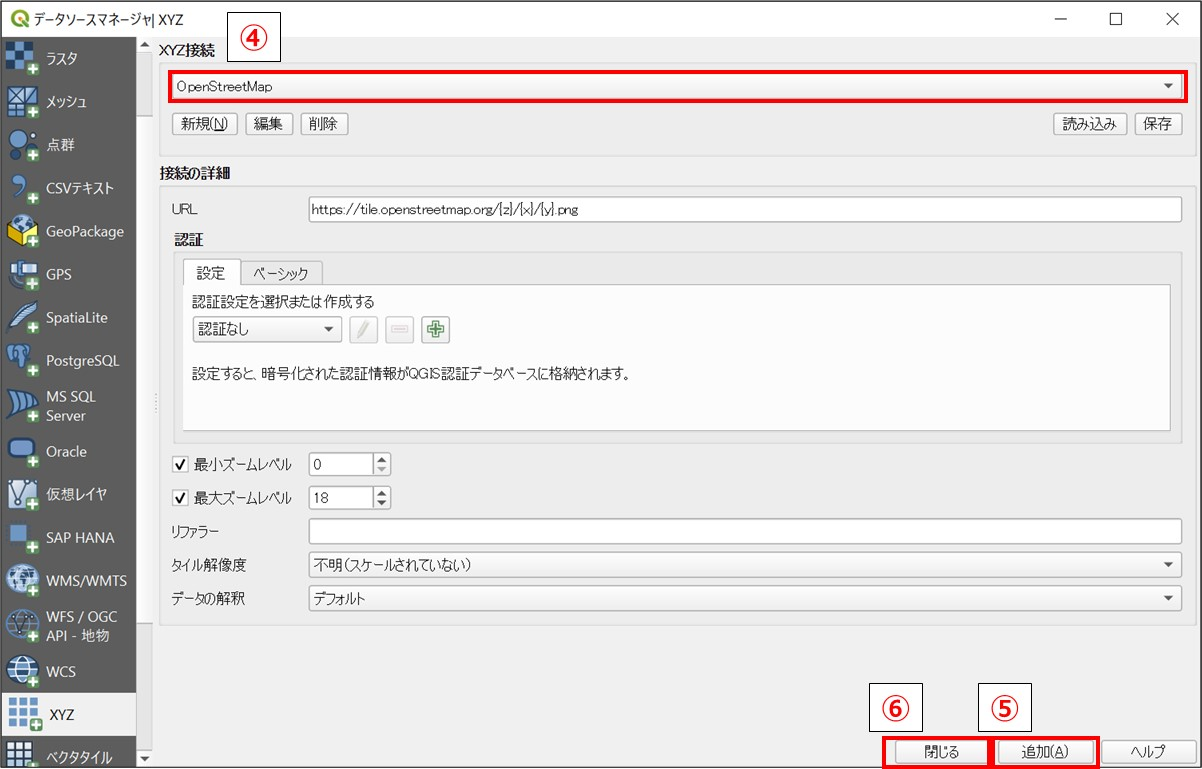
② ツールバーの「レイヤ(L)」から「レイヤを追加」を選択
③ 「XYZレイヤを追加」を選択
④ 「XYZ接続」で「OpenStreetMap」を選択
⑤ 「追加(A)」をクリック
⑥ 「閉じる」をクリック
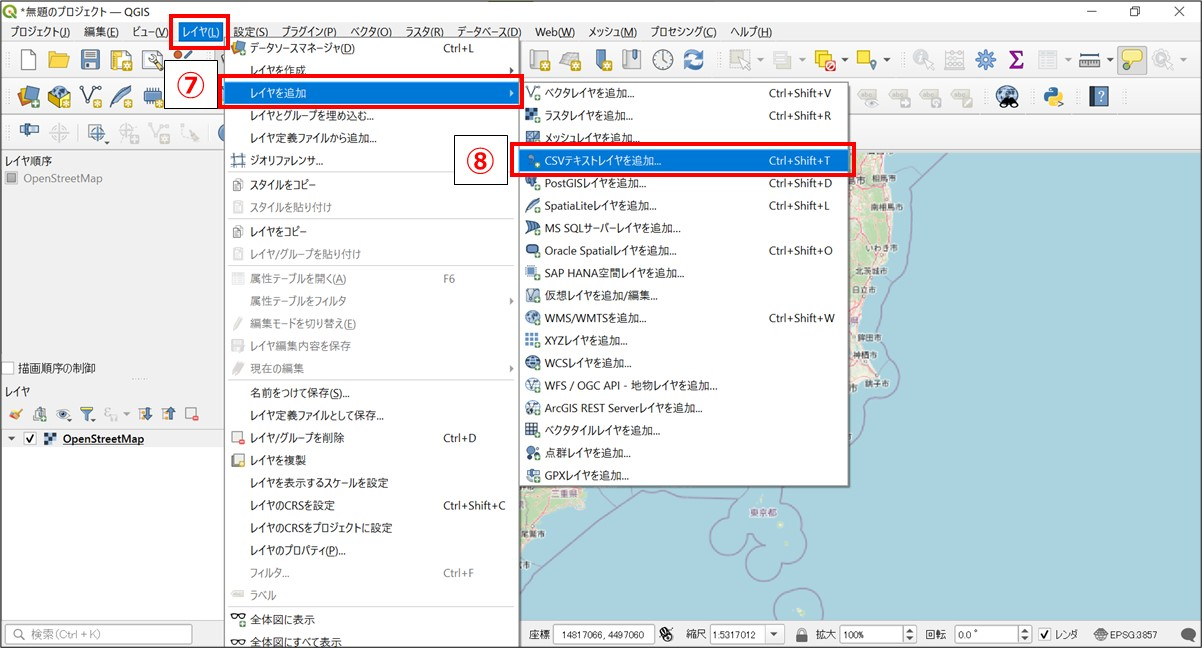
⑦ ツールバーの「レイヤ(L)」から「レイヤを追加」を選択
⑧ 「CSVテキストレイヤを追加」をクリック
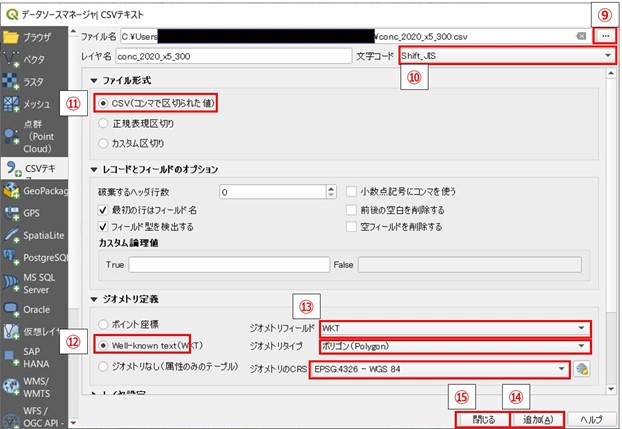
⑨ 「ファイル名」の右側の「…」をクリックし、Well Known Textを追加して上書き保存したトルエンの5倍メッシュの推計濃度のCSVファイル「conc_2020_x5_300.csv」をダブルクリック
⑩ 「文字コード」で「Shift_JIS」を選択
⑪ 「ファイル形式」で「CSV(コンマで区切られた値)」を選択
⑫ 「ジオメトリ定義」で「Well-known text(WKT)」を選択
⑬ 「ジオメトリ属性」で「WKT」を、「ジオメトリ型」で「ポリゴン」を、「ジオメトリのCRS」で「EPSG 4326 – WGS 84」を選択
⑭ 「追加(A)」をクリック
⑮ 「閉じる」をクリック
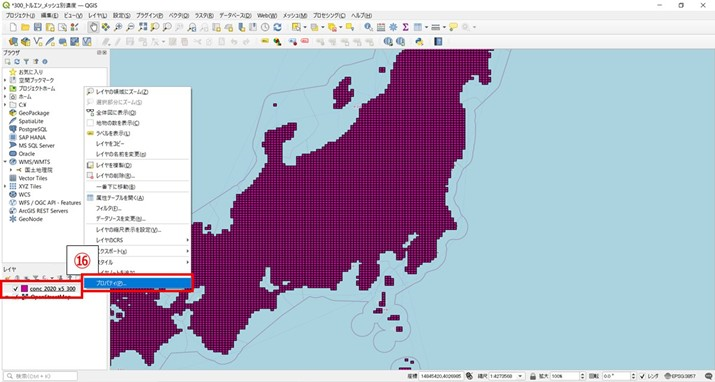
⑯ 5倍メッシュの推計濃度のレイヤ名「conc_2020_x5_300」の上で右クリックし、「プロパティ」を選択
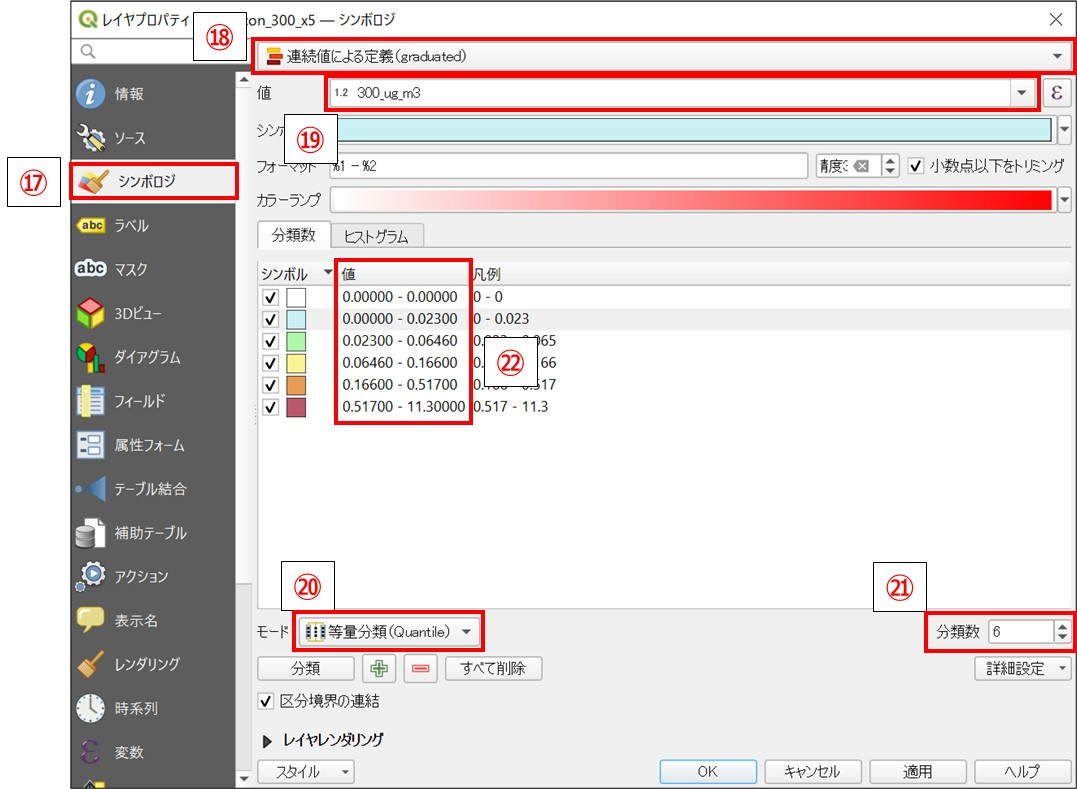
⑰ 「シンボロジ」を選択
⑱ 「連続値による定義(graduated)」を選択
⑲ 「値」から、「300_µg_m3」を選択
⑳ 「モード」から「等量分類(Quantile)」を選択
㉑ 「分類数」を色分け表示したい段階数に変更
㉒ 「値」に表示されている推計濃度の階級区分をダブルクリックし、その色で表示したい濃度の下限値と上限値を設定
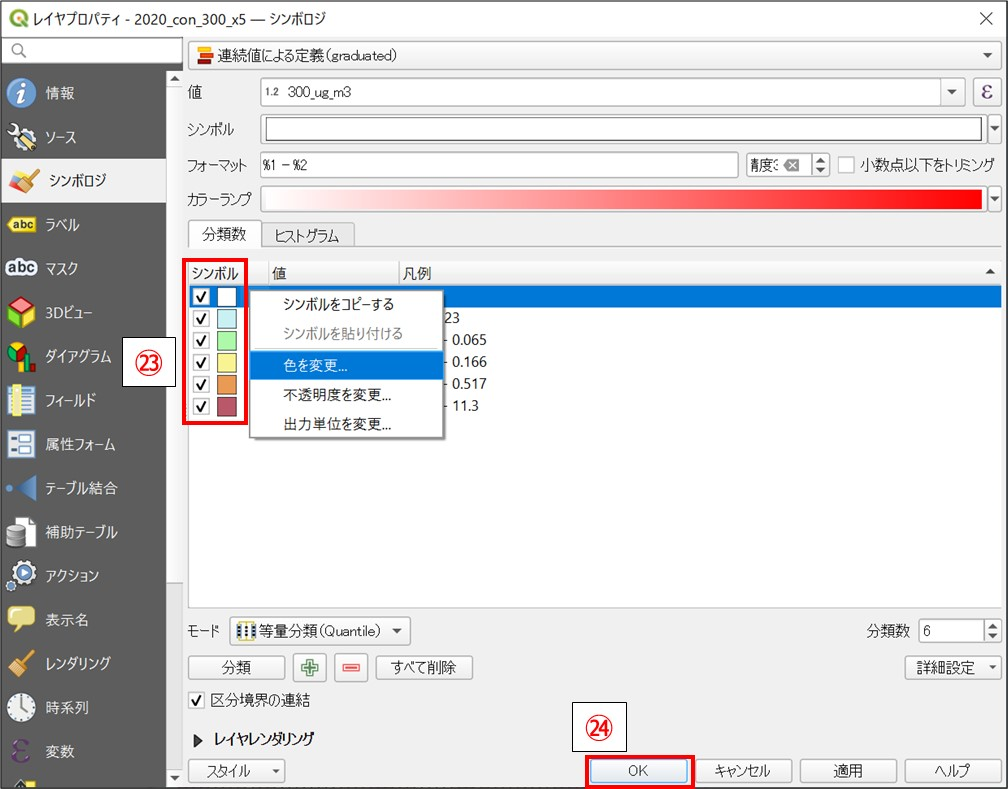
㉓ 「シンボル」に表示されているカラーの上で右クリックし、「色を変更」で任意の色を選択、「不透明度を変更」でOpenStreetMapが透けて見えるように透明度を調整
㉔ 「OK」をクリック
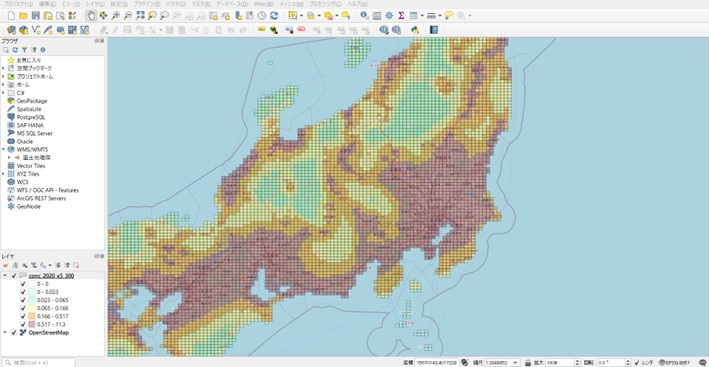
㉕ メッシュ別にトルエンの大気推計濃度の大きさで塗り分けられた地図が表示されます。
6. その他の使い方
6.1. 推計濃度と環境基準の比較
5章で解説したメッシュ別大気推計濃度の濃度区分に環境基準や有害大気汚染物質による健康リスクの低減を図るための指針となる数値(指針値)を利用することで、簡易的なリスク評価結果を地図上に表示することができます。
以下では、環境基準を利用した簡易的なリスク評価結果を地図表示します。
6.1.1. 使用するデータの準備
環境省のHPから環境基準を取得します。ベンゼンの環境基準は、「1年平均値が0.003 mg/m3以下であること。」です。
なお、有害大気汚染物質による健康リスクの低減を図るための指針となる数値(指針値)は、以下のURL先で確認できます。(https://www.env.go.jp/air/kijun/index.html)
6.1.2. 推計濃度と環境基準の比較
① 5章と同様に、ベンゼンのメッシュ別大気推計濃度をQGIS上に表示
② 推計濃度のレイヤのプロパティを開き、「シンボロジ」から「値」に表示されている推計濃度値の階級区分を変更(5.1.2節参照)
③ 最も濃い色の濃度の下限値を環境基準(ベンゼンの場合、3μg/m3)に設定(環境基準の単位はmg/m3であるため、μg/m3へ変換が必要)
以下では、次の3段階で表示
- ・ ~0.3 μg/m3
- ・ 0.3~3 μg/m3
- ・ 3 μg/m3~
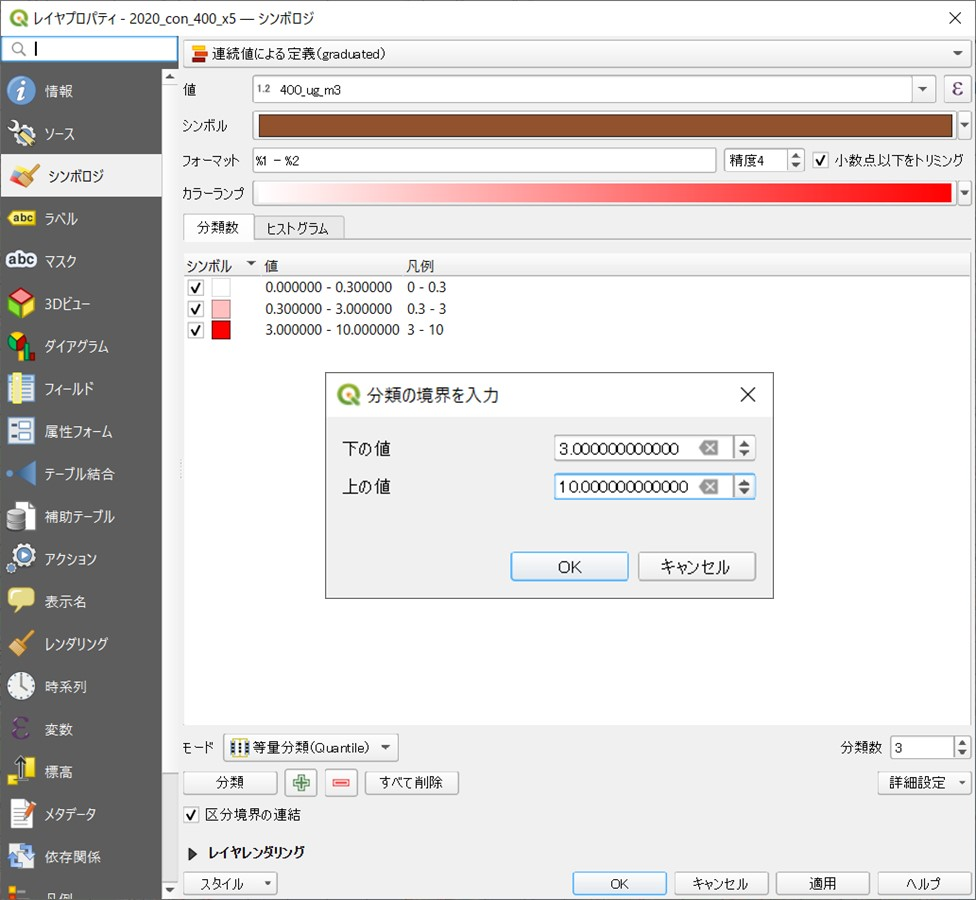
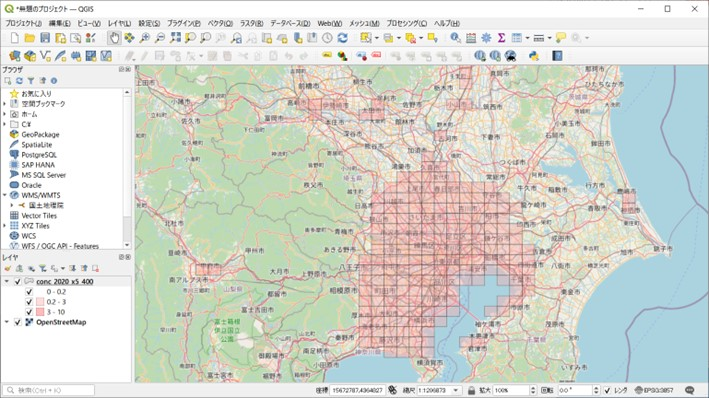
④環境基準を考慮したメッシュ別大気推計濃度が表示されます。
今回表示した地域では、最も濃い色の区画がないため、環境基準を超える濃度となる場所はないことが確認できました。
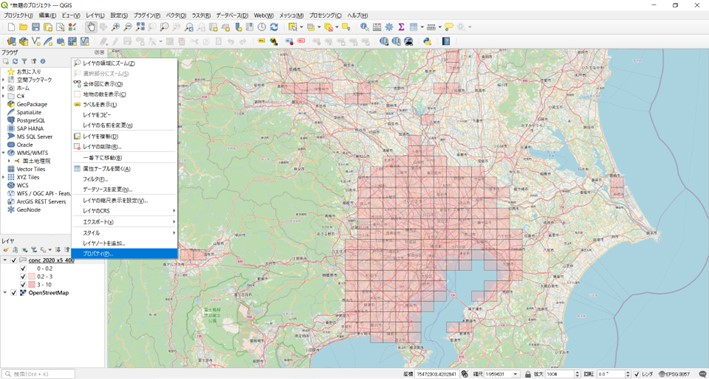
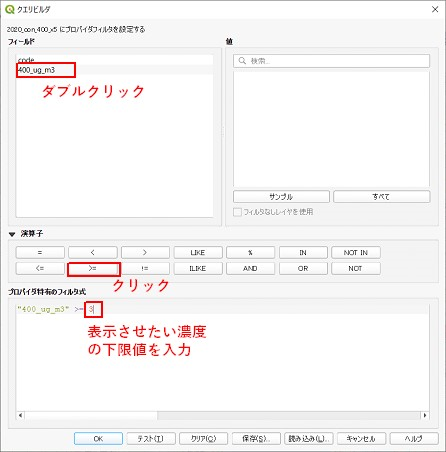
なお、「フィルタ」機能により、環境基準を超えている推計濃度のメッシュのみを表示させることも可能です。
6.2 洪水浸水想定区域データ上に排出事業所を表示
地図上に洪水浸水想定区域とPRTR届出事業所を表示します。
6.2.1. 使用するデータの準備
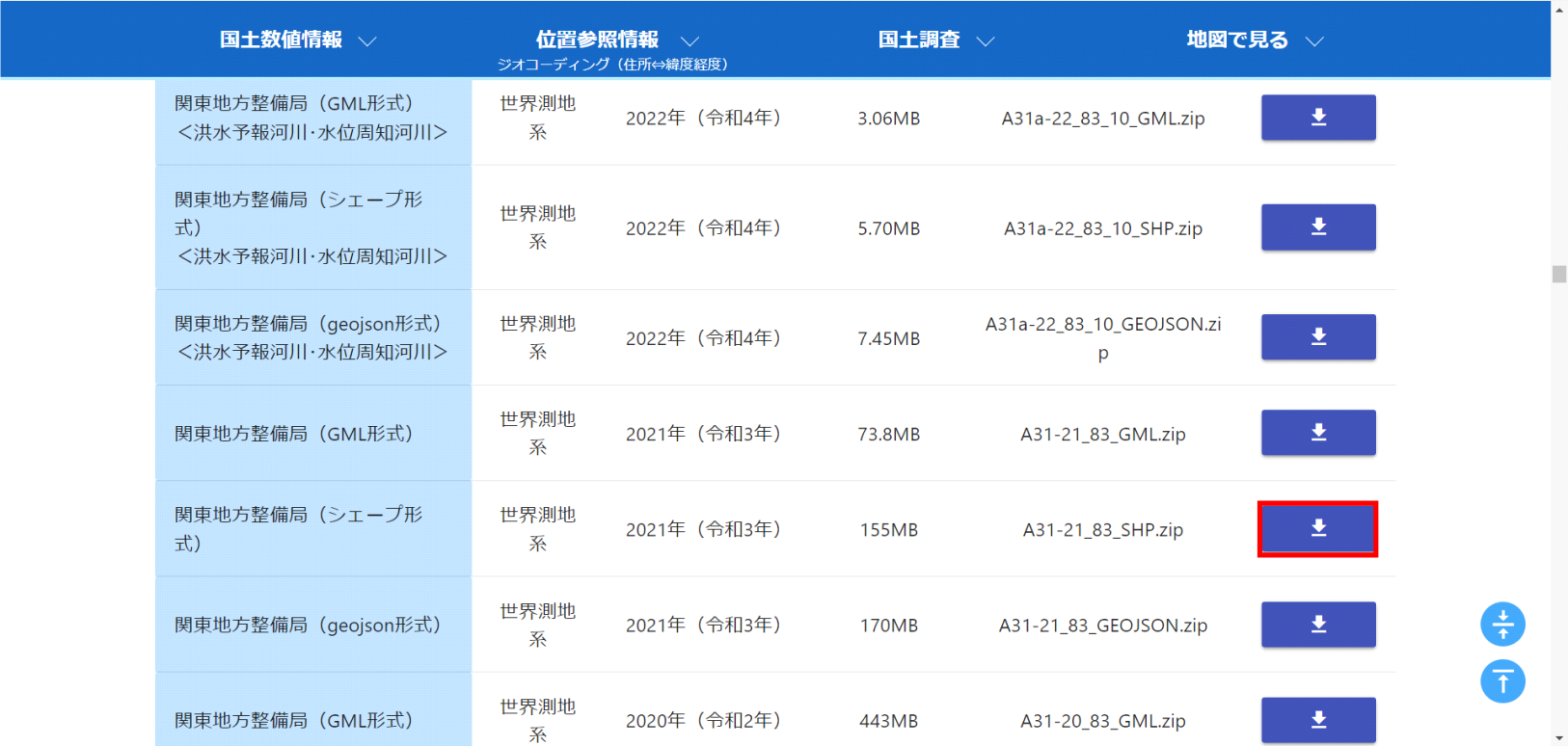
①国土交通省の国土数値情報ダウンロードサイトの国土数値情報ダウンロードサービスデータから、表示したい地域のデータをダウンロード(以降は、関東地方整備局管轄の2021年データを対象とする)
② NITEのPRTRデータのダウンロード用ページのNo1.事業所排出量データ(シェープファイル形式)から、表示したい年度の個別事業所排出量データをダウンロード
6.2.2. 推計濃度と市町村別人口の表示
① 地図(OpenStreetMap)を表示する(5.1.2節 (1)地図(OpenStreetMap)の表示参照)
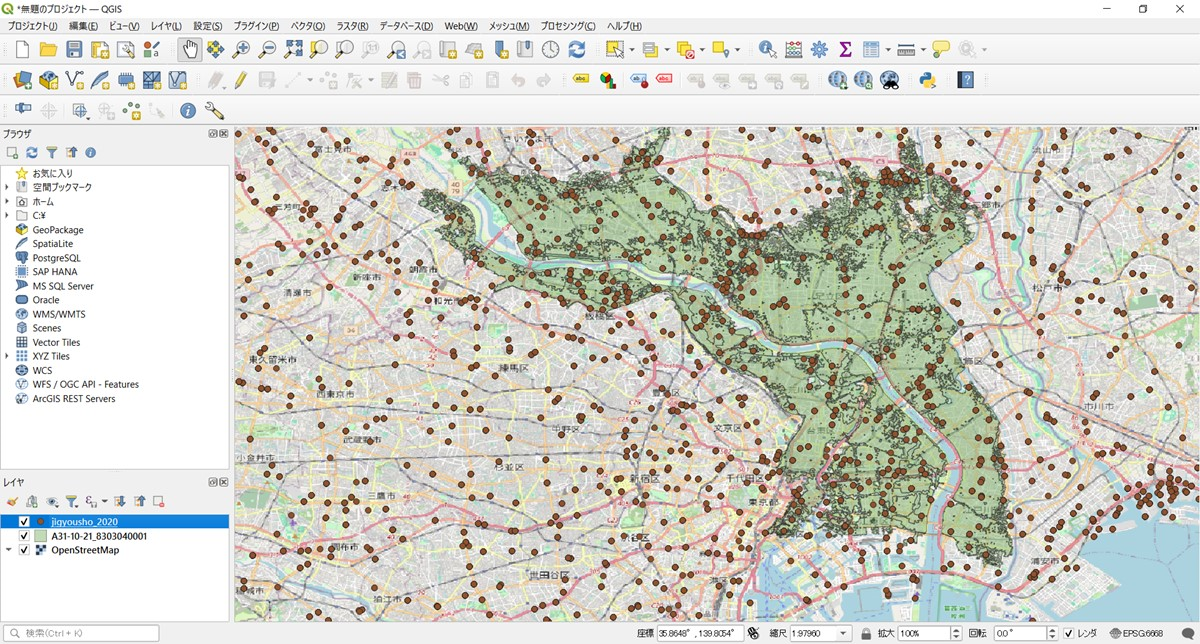
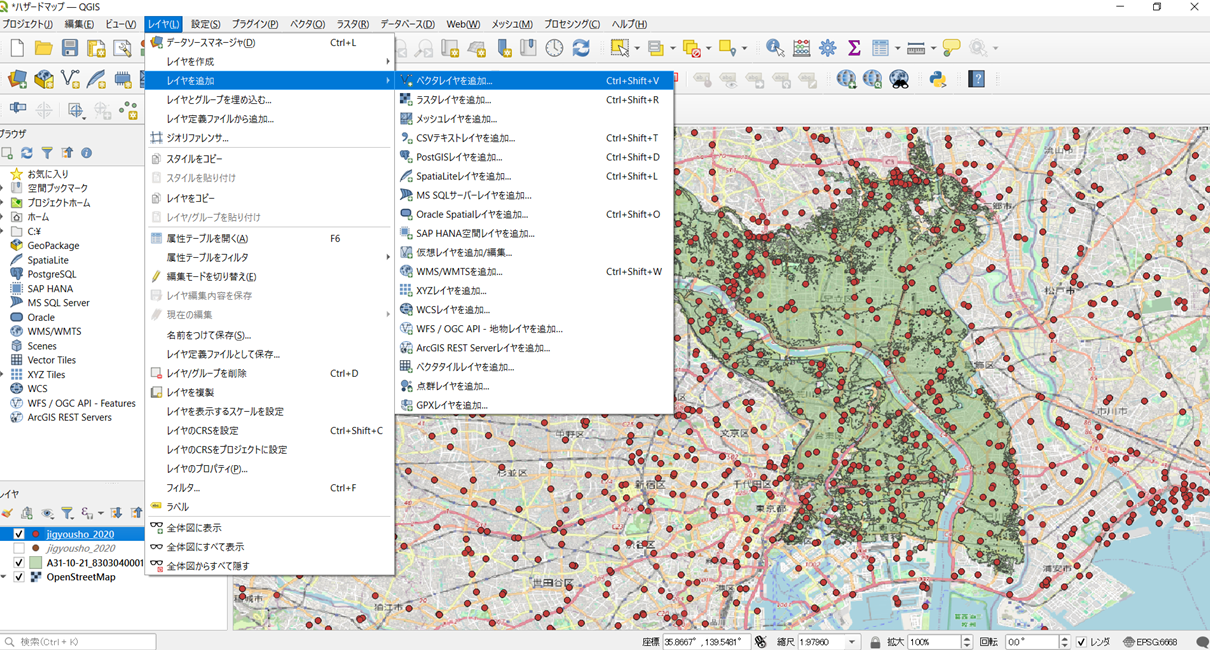
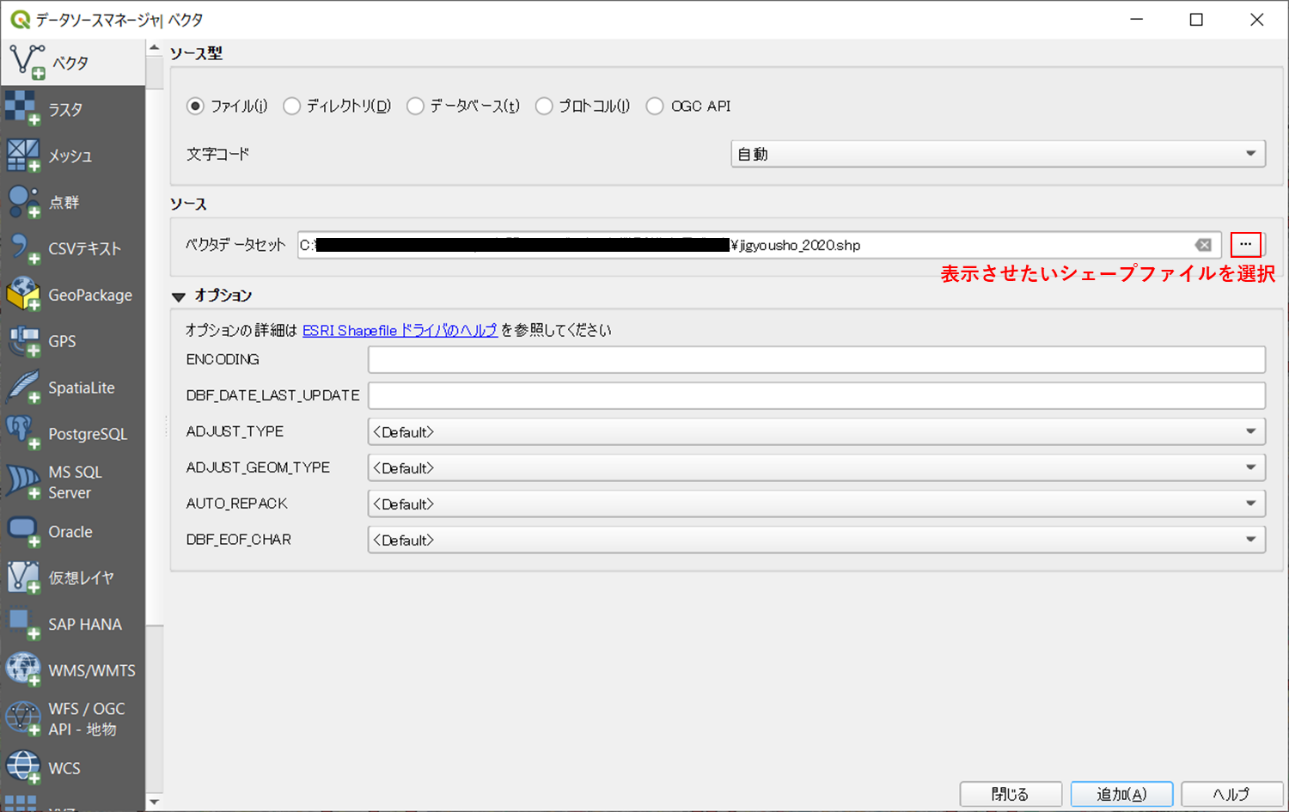
② 洪水浸水想定区域データのシェープファイル(今回は01.計画規模「A31-10-21_8303040001.shp」を使用)をQGIS上にドラック&ドロップし地図上に表示※
③ 事業所排出量データ(シェープファイル形式)をQGIS上にドラック&ドロップし地図上に表示※
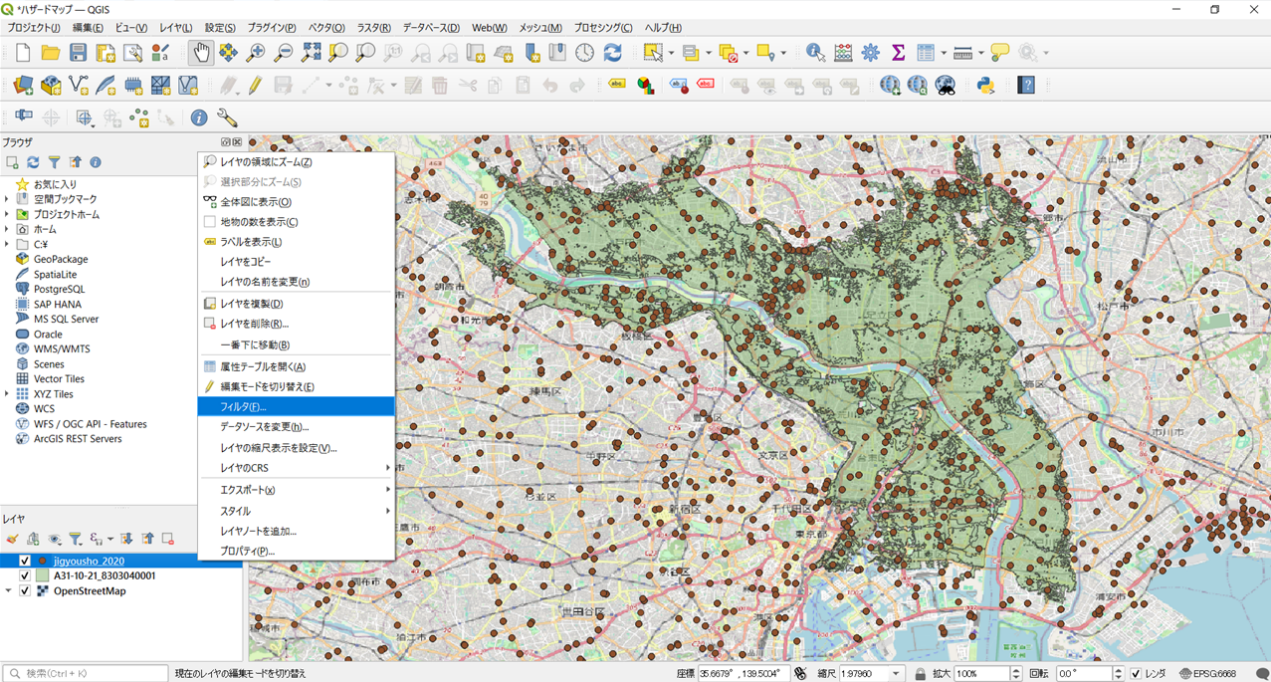
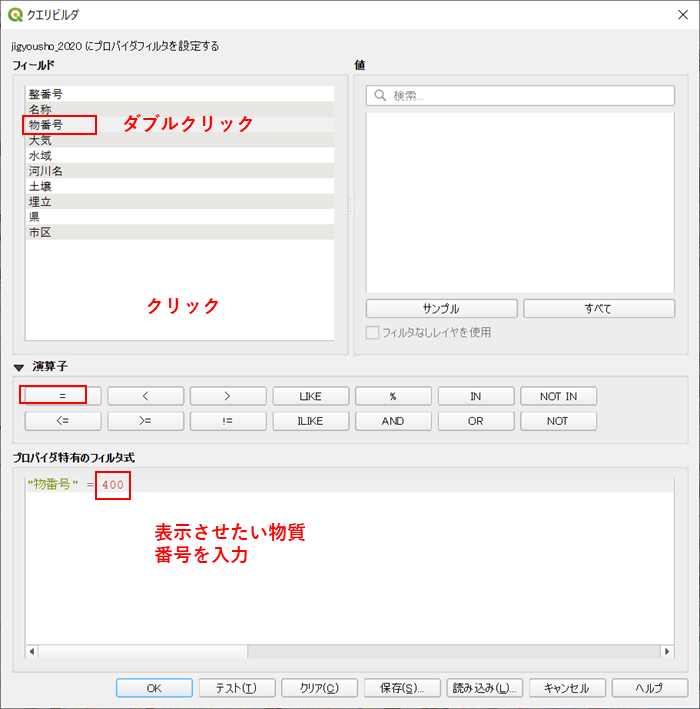
④ フィルタ機能により表示したい事業所を絞り込み。以下では物質番号を指定してベンゼンの排出事業所を絞り込み
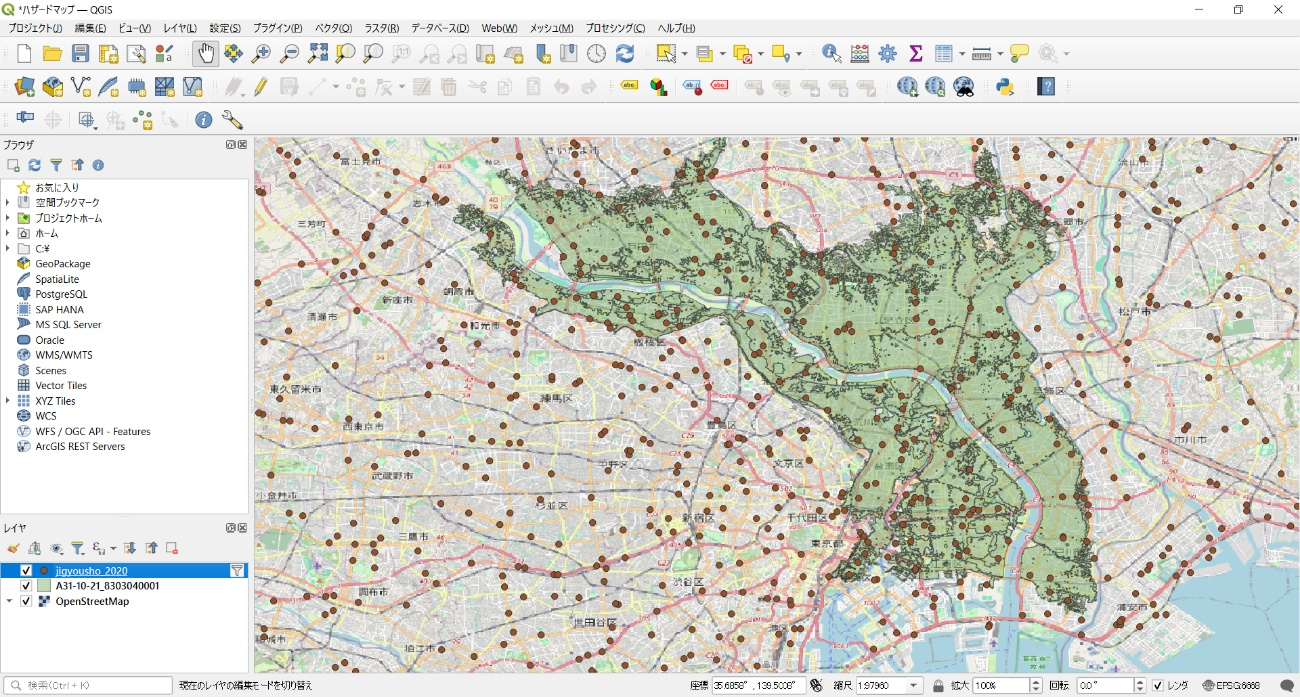
⑤ 洪水浸水想定区域及び区域内に存在するベンゼンの届出事業所を地図上で確認することができます
⑥ 属性テーブルから、調べたい事業所の情報を入力し選択し、選択した事業所にズームすることができる
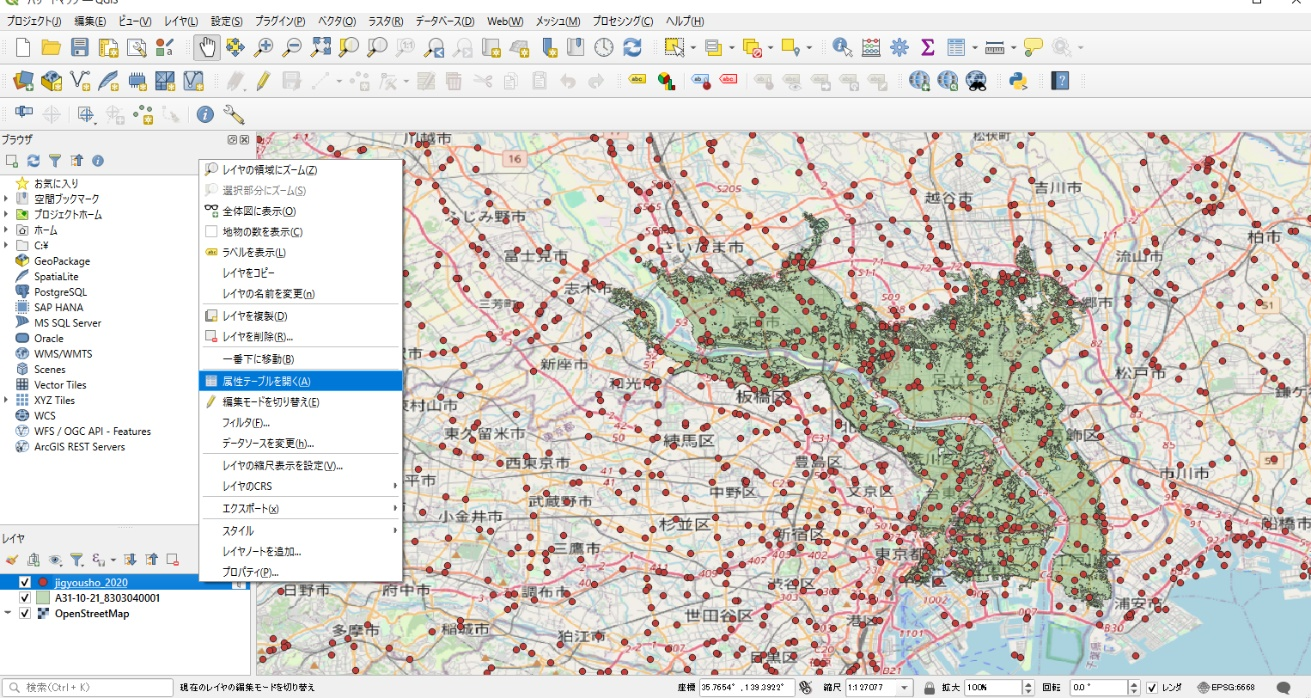
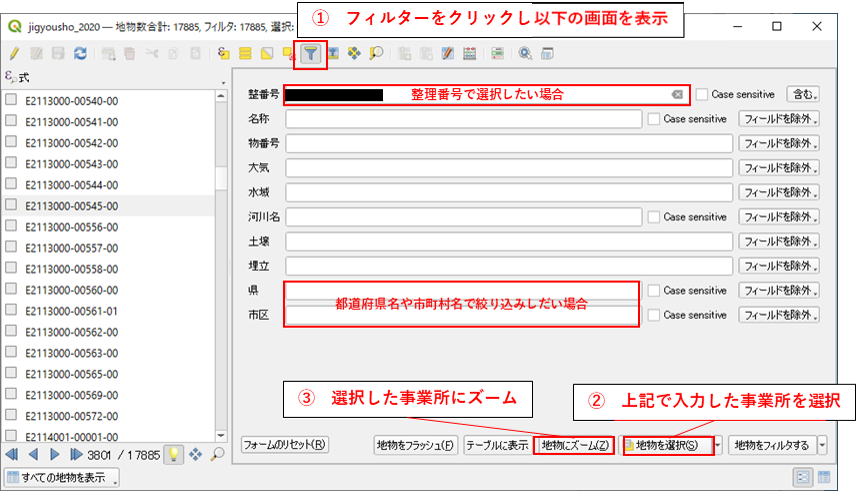
※ シェープファイルは「レイヤ」タブからも追加することができます。
お問い合わせ
- 独立行政法人製品評価技術基盤機構 化学物質管理センター リスク管理課
-
TEL:03-5738-5482
住所:〒151-0066 東京都渋谷区西原2-49-10 地図
お問い合わせフォームへ